


 Anterior
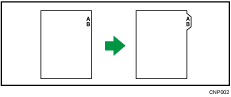
Si desea información adicional sobre las unidades opcionales que se requieren para esta función, consulte Administración del dispositivo.

La función Dúplex no se puede utilizar en papel con pestaña. Si se ha especificado la función Dúplex, cancele el ajuste.
Cómo cargar papel con pestaña en la bandeja múltiple bypass (bandeja A), la bandeja de gran capacidad o la LCT de grandes formatos
Cargue el papel con pestaña con el lado que se vaya a copiar cara arriba. Si desea más información sobre cómo cargar papel con pestaña, consulte Preparativos. El papel con pestaña se introduce desde la pestaña superior.
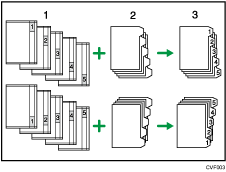
Originales
Papel con pestaña
Copias
Cuando se cargue papel con pestaña en la bandeja de gran capacidad o la LCT de grandes formatos, deberá especificarse el tamaño del papel con pestaña en [Tam.ppl], en [Ajust. papel band.], antes de utilizar esta función. Deberá seleccionarse, asimismo [H. pestaña] y especificarse la posición de la pestaña de índice en [Tipo de papel], en [Ajustes papel bandeja] si se va a realizar la copia desde la bandeja de gran capacidad o la LCT de grandes formatos.
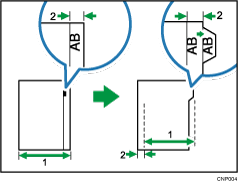
Ancho original
Ancho del índice
Si desea más información, consulte Preparativos.

Compruebe la posición de la pestaña para evitar que la imagen salga cortada. Si la imagen se extendiera más allá de la pestaña de índice, la parte posterior de las hojas podría ensuciarse de tóner.
Si se produce un atasco de papel, compruebe el orden de los originales y el papel con pestaña y, después, reinicie la copia.
Las copias no pueden salir cara arriba.
Si desea más información sobre los tamaños de papel con pestaña que se pueden utilizar, consulte Preparativos.
Expulsión automática de exceso de papel con pestaña
Cuando copie en papel con pestaña y no utilice todo el papel con pestaña para cada copia, las hojas restantes de papel con pestaña se expulsarán automáticamente.
Antes de utilizar esta función, especifique el número de hojas de papel con pestaña (Número de fichas) en un juego.
Por ejemplo, si utiliza tres de las cinco pestañas que componen un juego en una bandeja e inserta hojas separadoras mediante la función Designar, las hojas con pestaña número 4 y 5 no utilizadas se expulsarán automáticamente una vez finalizada la primera copia.
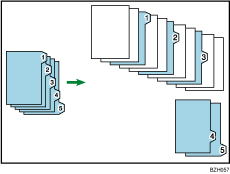
Si ajusta [Nº de pestañas] en [Desactivado], no se expulsará el exceso de hojas de papel con pestaña de cada copia.
Copia en papel con pestaña desde la bandeja multibypass (bandeja A)
 Cargue el papel cara arriba en la bandeja multi-bypass (bandeja A).
 Pulse [Bandeja A].
 Pulse [Tamaño papel].
 Seleccione el tamaño del papel y, a continuación, pulse [OK].
 Pulse [Tipo de papel].
 Pulse [
 Av.Pág] dos veces.
 Pulse [H. pestaña].
 Especifique el valor de desplazamiento con [
 ] o [
] o [ ] en Despl. posición, y pulse [OK].
 Coloque los originales y, a continuación, pulse la tecla [Inicio].
Si desea más información sobre el uso de papel con pestaña, consulte Copiar en papel con pestaña.
Copia en papel con pestaña desde la bandeja de papel
Seleccione la bandeja de papel en la que se carga el papel con pestaña.
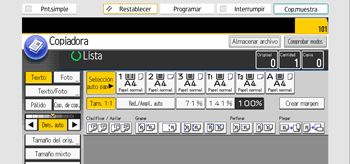
Coloque los originales y, a continuación, pulse la tecla [Inicio].
Si desea más información sobre el uso de papel con pestaña, consulte Copiar en papel con pestaña.


