




Αποθήκευση δεδομένων στο Διακομιστής Εγγράφων
 Προηγούμενο
Με τον Διακομιστής Εγγράφων μπορείτε να αποθηκεύετε έγγραφα τα οποία διαβάζονται με τη λειτουργία αντιγραφής στον σκληρό δίσκο του μηχανήματος. Έτσι, μπορείτε να τα εκτυπώνετε αργότερα, εφαρμόζοντας τις κατάλληλες παραμέτρους.
Μπορείτε να ελέγξετε τα αποθηκευμένα έγγραφα στην οθόνη του Διακομιστής Εγγράφων. Για λεπτομέρειες σχετικά με το στοιχείο Διακομιστής Εγγράφων, δείτε Διακομιστής εγγράφων.
 Πατήστε [Αποθήκ. Αρχείου].
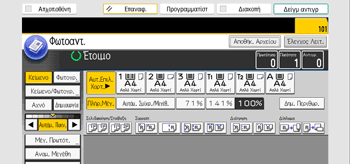
 Εισάγετε όνομα χρήστη, όνομα αρχείου ή κωδικό πρόσβασης εάν χρειάζεται.
 Καθορίστε ένα φάκελο στον οποίο θα αποθηκεύσετε το έγγραφο, εάν χρειάζεται.
 Πατήστε [OK].
 Τοποθετήστε τα πρωτότυπα.
 Κάντε τις ρυθμίσεις σάρωσης για το πρωτότυπο.
 Πατήστε το πλήκτρο [Έναρξη].
Αποθηκεύει σαρωμένα πρωτότυπα στη μνήμη και δημιουργεί ένα σύνολο αντιγράφων. Αν θέλετε να αποθηκεύσετε κι άλλο έγγραφο, περιμένετε πρώτα να ολοκληρωθεί η αντιγραφή.

Για να διακόψετε τη σάρωση, πατήστε το πλήκτρο [Παύση]. Για να συνεχίσετε μια εργασία σάρωσης που έχει τεθεί σε παύση, πατήστε [Συνέχεια] στην οθόνη επιβεβαίωσης. Για να διαγράψετε σαρωμένες εικόνες και να ακυρώσετε την εργασία, πατήστε [Ακύρωση αντιγρ]. Τα πρωτότυπα που έχουν τοποθετηθεί στον ADF θα εξαχθούν. Πατήστε [Λίστα Εργ.], για να εμφανίσετε την οθόνη [Λίστα Εργ.]. Για λεπτομέρειες, ανατρέξτε στο έγγραφο Προετοιμασία.
Όταν τοποθετείτε το πρωτότυπο στην πλάκα αντιγραφής, πατήστε το πλήκτρο [
 ] αφού σαρωθούν όλα τα πρωτότυπα.
Για λεπτομέρειες σχετικά με την εκτύπωση αποθηκευμένων εγγράφων, δείτε Εκτύπωση αποθηκευμένων εγγράφων.
Για λεπτομέρειες σχετικά με τον καθορισμό ονόματος χρήστη, ονόματος αρχείου και κωδικού πρόσβασης, δείτε Αλλαγή πληροφοριών αποθηκευμένου εγγράφου.
Για λεπτομέρειες σχετικά με τη διαδικασία καθορισμού ενός φακέλου, δείτε Βασικές Λειτουργίες.


