




Αλλαγή πληροφοριών αποθηκευμένου εγγράφου
 Προηγούμενο
Μπορείτε να αλλάξετε πληροφορίες για ένα αποθηκευμένο αρχείο, όπως το όνομα χρήστη, το όνομα αρχείου και ο κωδικός πρόσβασης.

Δεν μπορείτε να αλλάξετε πληροφορίες για αρχεία που βρίσκονται σε αναμονή για αποστολή.
Αλλαγή ονόματος χρήστη
 Πατήστε [Επιλ. Αποθηκ. Αρχ.].
 Καθορίστε τον φάκελο στον οποίο θα αποθηκευτούν τα αρχεία.
 Πατήστε [Διαχ. / Διαγρ. Αρχ.].
 Επιλέξτε το αρχείο που περιέχει το όνομα χρήστη που θέλετε να αλλάξετε.
Αν επιλέξετε ένα αποθηκευμένο αρχείο με προστασία κωδικού πρόσβασης, εμφανίζεται μια οθόνη για εισαγωγή του κωδικού πρόσβασης. Εισαγάγετε τον κωδικό πρόσβασης και, κατόπιν, πατήστε [OK].
 Πατήστε [Αλλαγή Ονόματος Χρήστη].
 Εισαγάγετε ένα νέο όνομα χρήστη.
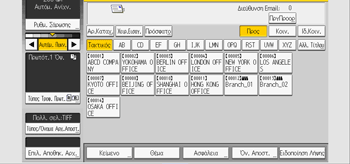
Τα ονόματα χρήστη που εμφανίζονται σε αυτό το σημείο είναι ονόματα που έχουν καταχωρηθεί στο βιβλίο διευθύνσεων. Για να αλλάξετε ένα όνομα χρήστη που δεν εμφανίζεται σε αυτό το σημείο, πατήστε [Χειρ.Εισαγ.] και, στη συνέχεια, εισαγάγετε το όνομα χρήστη.
 Πατήστε [OK].
 Βεβαιωθείτε ότι το όνομα χρήστη άλλαξε.
 Πατήστε [Επαναφορά].
Μέσω του Web Image Monitor, μπορείτε επίσης να αλλάξετε το όνομα χρήστη ενός αρχείου αποθηκευμένου στο μηχάνημα από τον υπολογιστή-πελάτη. Για πληροφορίες σχετικά με το Web Image Monitor, ανατρέξτε στη Βοήθεια του Web Image Monitor.
Αλλαγή ονόματος αρχείου
Πατήστε [Επιλ. Αποθηκ. Αρχ.].
Καθορίστε τον φάκελο στον οποίο θα αποθηκευτούν τα αρχεία.
Πατήστε [Διαχ. / Διαγρ. Αρχ.].
Επιλέξτε το αρχείο που περιέχει το όνομα αρχείου που θέλετε να αλλάξετε.
Αν επιλέξετε ένα αποθηκευμένο αρχείο με προστασία κωδικού πρόσβασης, εμφανίζεται μια οθόνη για εισαγωγή του κωδικού πρόσβασης. Εισαγάγετε τον κωδικό πρόσβασης και, κατόπιν, πατήστε [OK].
Πατήστε [Αλλαγή Ον. Αρχ.].
Εισαγάγετε ένα νέο όνομα αρχείου.
Πατήστε [OK].
Βεβαιωθείτε ότι το όνομα αρχείου άλλαξε.
Πατήστε [Επαναφορά].
Για πληροφορίες σχετικά με τη διαδικασία εισαγωγής χαρακτήρων, δείτε Προετοιμασία.
Μέσω του Web Image Monitor, μπορείτε επίσης να αλλάξετε το όνομα αρχείου ενός αρχείου αποθηκευμένου στο μηχάνημα από τον υπολογιστή-πελάτη. Για πληροφορίες σχετικά με το Web Image Monitor, ανατρέξτε στη Βοήθεια του Web Image Monitor.
Αλλαγή κωδικού πρόσβασης
Εισαγάγετε τον κωδικό πρόσβασης για πρόσβαση στο αποθηκευμένο αρχείο.
Πατήστε [Επιλ. Αποθηκ. Αρχ.].
Καθορίστε τον φάκελο στον οποίο θα αποθηκευτούν τα αρχεία.
Πατήστε [Διαχ. / Διαγρ. Αρχ.].
Επιλέξτε το αρχείο που περιέχει τον κωδικό πρόσβασης που θέλετε να αλλάξετε.
Εμφανίζεται μια οθόνη για την εισαγωγή του κωδικού πρόσβασης. Εισαγάγετε τον κωδικό πρόσβασης και, κατόπιν, πατήστε [OK].
Πιέστε [Αλλαγή Κωδ. Πρόσβ.].
Χρησιμοποιώντας τα αριθμητικά πλήκτρα, εισαγάγετε έναν νέο κωδικό πρόσβασης τεσσάρων έως οκτώ ψηφίων.
Πατήστε [OK].
Εισαγάγετε τον ίδιο αριθμό ξανά, χρησιμοποιώντας τα αριθμητικά πλήκτρα.
Πατήστε [OK].
 Πατήστε [Επαναφορά].
Μέσω του Web Image Monitor, μπορείτε επίσης να αλλάξετε τον κωδικό πρόσβασης ενός αρχείου αποθηκευμένου στο μηχάνημα από τον υπολογιστή-πελάτη. Για πληροφορίες σχετικά με το Web Image Monitor, ανατρέξτε στη Βοήθεια του Web Image Monitor.


