




 Anterior
 Premeu [Inici] (
 ) a la part inferior central de la pantalla.
 Premeu la icona [Escàner (Clàssica)].
 Assegureu-vos que no quedi cap configuració anterior.
Si encara hi ha una configuració anterior, premeu [Cancel·la].
 Premeu la pestanya [C/e].
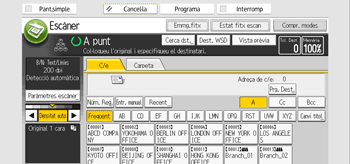
 Col·loqueu els originals.
 Si cal, especifiqueu els paràmetres d'escaneig segons l'original que vulgueu escanejar.
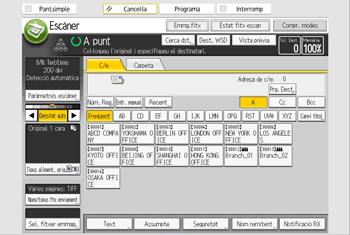
Exemple: document escanejat en mode color/dúplex i desat com a fitxer PDF.
Premeu [Parm.escàner], [Color: Text / Foto] a la pestanya [Tipus Original] i, a continuació, premeu [D'acord].
Premeu [Tipus aliment. orig.], [Original 2 cr] i, tot seguit, premeu [D'acord].
Premeu [PDF] a [Nom/tipus fitxer enviament] i, a continuació, premeu [D'acord].
Per a informació sobre altres configuracions, consulteu Operacions bàsiques.
També es poden especificar els paràmetres que es descriuen al manual Operacions bàsiques.
 Especifiqueu el destinatari.
Podeu especificar diversos destinataris.
Per obtenir informació, consulteu Com especificar la destinació o destinatari.
 Per especificar el remitent del correu electrònic, premeu [Nom remitent] i, a continuació, premeu [D'acord].
Per obtenir més detalls, consulteu Operacions bàsiques.
 Per utilitzar Message Disposition Notification, premeu [Notificiació RX].
Si seleccioneu [Notificació RX], el remitent del c/e seleccionat rebrà una notificació per c/e si el destinatari ha obert el c/e.
 Premeu la tecla [Inici].

Aquesta màquina admet SMTPS (SMTP sobre SSL).
Aquesta màquina admet l'enviament de correu Web.
Si [Especificar auto nom del remitent] està activat ([Paràmetres sistema]) a la pestanya [Transf. fitxers] de [Actiu], podeu enviar correus electrònics sense introduir cap [Nom remitent]. Per a obtenir informació detallada, vegeu la Gestió de dispositius.
En funció de la configuració de seguretat, l'usuari que ha iniciat sessió es pot especificar com a [Nom remitent].
Per utilitzar Message Disposition Notification, inicieu sessió com a usuari i especifiqueu el remitent. Tingueu en compte, però, que pot ser que no es transmeti el missatge de notificació de [Notificació RX] si el programari de correu electrònic del destinatari no admet la funció de "Message Disposition Notification".
Si premeu [Vista prèvia] i després comenceu a escanejar, apareixerà la pantalla [Vista prèvia]. Podeu utilitzar-la per comprovar com s'exploren els originals i el paràmetre d'exploració que s'utilitza. Després de comprovar la vista prèvia, podeu especificar si voleu enviar el fitxer o no. Per obtenir informació, consulteu Pantalla [Vista prèvia] de la funció d'escàner.
Per cancel·lar l'escàner, premeu la tecla [Atura't]. Comproveu la informació que apareix al quadre de diàleg i tot seguit premeu qualsevol botó.
També podeu emmagatzemar un fitxer escanejat i, simultàniament, enviar-lo per correu electrònic. Per a informació, consulteu Operacions bàsiques.
Després d'enviar un missatge de correu electrònic, els camps de destinatari, remitent, assumpte, text i nom de fitxer s'esborren automàticament. Si voleu conservar-ne la informació, poseu-vos en contacte amb el distribuïdor local.
No podeu canviar de pantalla mentre s'estan especificant les destinacions WSD o DSM. Per esborrar el destinatari especificat, visualitzeu-lo al camp de destinatari i, a continuació, premeu la tecla [Esborra].
Podeu especificar si enviar un arxiu com a fitxer adjunt per correu electrònic o enviar un enllaç URL per [Mètode enviament c/e fitxer]. Per obtenir més informació, consulteu Preparació.
Quan [Prioritat adreça usuari inici sessió] es troba en [Actiu], l'adreça electrònica d'inici de sessió de l'usuari està especificada com a destinació després d'iniciar sessió a la màquina i veure la pantalla inicial de l'escàner. Per obtenir més informació, consulteu Preparació.
Temes relacionats
Com especificar la destinació o destinatariSelecció de la destinació des de la llibreta d'adreces de la màquina
Introducció manual d'una adreça de correu electrònic
Selecció de la destinació des de destinacions recents
Selecció de destinacions per cerca en un servidor LDAP
Registre d'una adreça electrònica o carpeta de destinació


