




 Anterior
En aquesta secció s'explica el procediment per especificar destinacions en enviar fitxers a un servidor FTP.
 Premeu [Entr. manual].
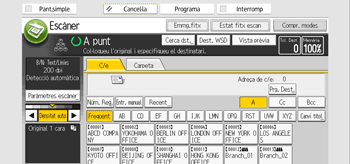
 Premeu [FTP].
 Premeu [Entr. manual] a la dreta del camp del nom del servidor.
 Escriviu un nom de servidor.
En lloc del nom del servidor, també podeu utilitzar la seva adreça IPv4.
 Premeu [D'acord].
 Premeu [Entr. manual] a la dreta del camp de ruta.
 Escriviu la ruta de la carpeta.
A l'exemple següent es mostra una ruta on el nom de carpeta és "user" i el nom de subcarpeta és "lib": user\lib.
 Premeu [D'acord].
 Escriviu el nom d'usuari segons la configuració de la destinació.
Premeu [Entr. manual] a la dreta del camp de nom d'usuari per visualitzar el teclat en pantalla.
 Escriviu la contrasenya segons la configuració de la destinació.
Premeu [Entr. manual] al costat del camp de contrasenya perquè es mostri el teclat en pantalla.
 Per canviar el número de port establert a la [Configuració del sistema], premeu [Canvia], a la dreta del camp del número de port. Introduïu un número de port amb les tecles numèriques, i premeu la tecla [
 ].
].
 Premeu [Prova connexió].
Es fa una prova de connexió per comprovar que la carpeta especificada existeixi.
Si es mostra el missatge “No es pot trobar la ruta especificada. Comproveu-ne els paràmetres.”, consulteu Missatges que es mostren al panell de control quan utilitzeu la funció d'escàner.
 Comproveu el resultat de la prova de connexió i premeu [Surt].
 Premeu [D'acord].

La prova de connexió pot tardar una estona.
Pot ser que no pugueu prémer [Prova connexió] just després de prémer [Cancel·la] durant una prova de connexió.
Per canviar la ruta registrada de la carpeta de destinació, premeu [Edició] a l'esquerra del camp de destinació per visualitzar el teclat en pantalla, escriviu la ruta nova i feu clic a [D'acord].
Pot ser que la màquina no pugui transferir el fitxer si no disposeu de privilegis d'escriptura a la carpeta o no hi ha prou espai lliure al disc dur.


