




 Anterior
 Pressione [Entr. manual].
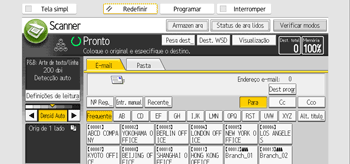
 Pressione [SMB].
 Pressione [Entr. manual] no lado direito do campo de caminho.
 Insira o caminho da pasta.
No caminho do exemplo a seguir, o nome da pasta compartilhada é "user" e o nome do computador é "desk01":
\\desk01\user
 Pressione [OK].
 Dependendo da definição do destino, introduza o nome de usuário para iniciar a sessão no computador.
Pressione [Entr. manual] à direita do campo do nome de usuário para exibir o teclado na tela.
 Dependendo da definição do destino, introduza a senha para iniciar a sessão no computador.
Pressione [Entr. manual] para a senha, para exibir o teclado na tela.
 Pressione [Teste de conex].
É efetuado um teste de conexão para verificar se a pasta compartilhada especificada existe.
Se a mensagem “Não é possível localizar o caminho especificado. Verifique as definições.” aparecer, consulte Mensagens exibidas no painel de controle ao usar a função de scanner.
 Verifique o resultado do teste de conexão e, em seguida, pressione [Sair].
 Pressione [OK].

Para alterar o caminho para a pasta que inserida, pressione [Editar] no lado esquerdo da campo de destino. Insira o caminho correto para a pasta e, em seguida, pressione [OK].
O teste de conexão pode demorar.
Talvez você não consiga pressionar [Teste de conex] logo após pressionar [Cancelar] durante um teste de conexão.
Mesmo que o teste de conexão tenha êxito, o equipamento talvez não faça transferências do arquivo se você não tiver privilégios de gravação para o arquivo ou se não existir espaço livre suficiente no disco rígido.
Se o computador cliente tiver um endereço IP fixo atribuído, você pode especificar manualmente o endereço IP incluindo-o no nome do caminho da pasta de destino. Por exemplo, se o endereço IP for "192.168.1.191" e o nome da pasta compartilhada for "usuario", digite "\\192.168.1.191\usuario" como o caminho.
Quando o destino especificado for atualizado usando a função Gerenciamento central, os documentos em spool serão enviados para o destino após a atualização.
Para obter mais informações sobre o Gerenciamento central, consulte Gerenciamento de dispositivos.


