




 Anterior
Você pode organizar os documentos armazenados no Servidor de documentos em pastas.
Você pode exibir uma lista dos documentos em uma pasta tocando na tecla da pasta.
Tela de lista de pastas
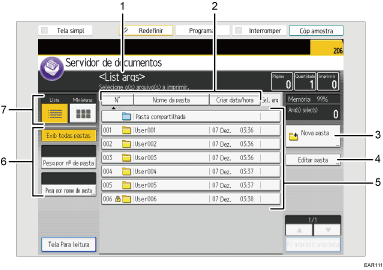
Tela da lista de arquivos
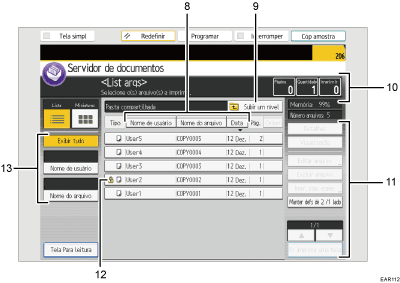
Status operacionais e mensagens
Exibe o status operacional e mensagens.
[N°], [Nome da pasta], e [Criar data/hora]
Pressione o item para classificar as pastas. Selecione o mesmo item mais uma vez para reverter a classificação.
[Nova pasta]
Pressione para criar uma nova pasta.
[Editar pasta]
Pressione para alterar o nome ou a senha da pasta ou para excluir a pasta.
Teclas de pasta
Pressione para exibir a lista de arquivos armazenados na pasta. Se uma senha tiver sido especificada para uma pasta, um ícone de cadeado
 aparecerá à esquerda do nome da pasta.
Teclas para pesquisar pastas
É possível pesquisar pastas por número ou nome.
Lista e miniaturas
Exibe teclas para alternar a exibição entre lista e miniaturas.
[Nome de usuário], [Nome do arquivo] e [Data]
Pressione o item para classificar os arquivos. Selecione o mesmo item mais uma vez para reverter a classificação.
[Subir um nível]
Pressione para exibir a lista de pastas.
Página, Quantidade e Imprimir
Exibe o número de originais armazenados na memória, número de conjuntos a serem impressos e as impressões feitas.
Teclas de operação
Pressione para operar arquivos armazenados.
Se o arquivo que você deseja selecionar não estiver na lista, pressione [
 ] ou [
 ] para percorrer a tela.
Ícones
Exibe um ícone que indica a função usada para armazenar o documento. Se uma senha tiver sido especificada para um arquivo, um ícone de cadeado
aparecerá à esquerda do nome de usuário do arquivo.Os ícones a seguir aparecem na lista do Servidor de documentos para indicar a função usada para armazenar um documento.
Função
Ícone
Copiadora

Impressora

Teclas para pesquisar arquivos
É possível pesquisar documentos pelo nome de usuário ou nome do arquivo.
Tela [Miniatura]
Na exibição de miniaturas, versões reduzidas dos documentos armazenados são exibidas. Isso é útil para verificar o conteúdo de um documento na tela de lista de arquivos.
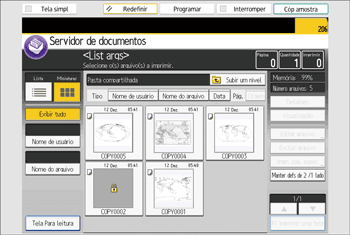

Alguns documentos armazenados podem não ser exibidos, dependendo das definições de segurança.
Para obter mais informações sobre como verificar os arquivos armazenados utilizando a função do scanner, consulte a Tela [Selecionar arquivo armazenado] na função de scanner.


