Registrare colori personalizzati
È possibile registrare fino a 15 colori personalizzati creati regolando la densità di giallo, magenta, ciano e nero. Si possono anche dare dei nomi ai colori che si registrano e stampare un elenco dei colori personalizzati.
È possibile creare colori:
Regolando la densità dei colori primari basandosi su un colore di base prescelto.
Specificando direttamente la densità dei colori primari utilizzando i tasti numerici.

Durante la copiatura con colori personalizzati, le ombreggiature più fini possono variare in base alle condizioni della macchina.
Per poter riprodurre fedelmente gli originali, i valori inseriti vengono corretti dalla macchina e le copie vengono eseguite utilizzando dei valori ottimali. Questo significa che l'impostazione Testo e Foto può produrre leggere differenze nel colore delle stampe.
Crea i colori regolando la densità dei colori primari basandosi su un colore di base prescelto.
Premere [Modifica/Colore].

Premere [Colore].
Premere [Colore personalizzato].
Selezionare il numero del colore che si desidera registrare.
Selezionare il colore da utilizzare come colore di base.
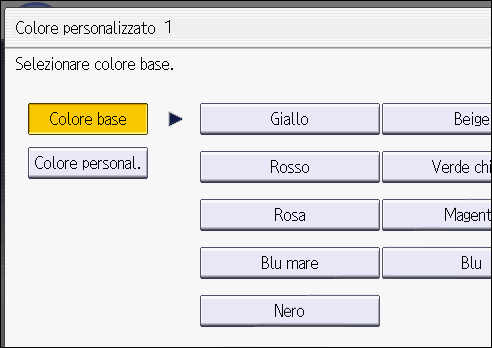
Per selezionare un colore personalizzato, premere [Colore personal.] e selezionare il colore.Selezionare il colore e specificarne la densità in percentuali utilizzando [
 ] o [
] o [ ].
].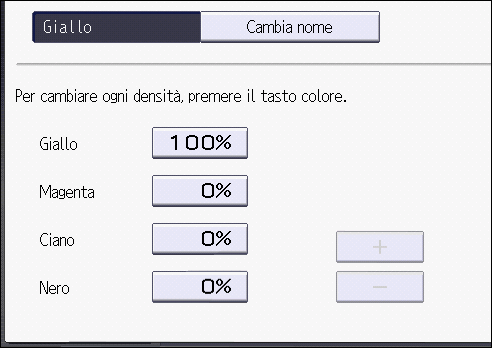
Si può anche specificare la densità premendo [Regola da tastiera].Premere [OK] tre volte.
Selezionando il tasto di un colore personalizzato, indicato da una linea continua, si cambiano (si sovrascrivono) le impostazioni di quel colore.
I colori personalizzati devono essere registrati precedentemente. Per informazioni su come registrare un colore personalizzato, vedere Registrare colori personalizzati.
Questa macchina imposta automaticamente il nome del colore registrato in base al colore specificato. Per cambiarlo con un nome a piacere occorre registrare il colore in anticipo.
Crea i colori specificando direttamente la densità dei colori primari utilizzando i tasti numerici.
Premere [Modifica/Colore].
Premere [Colore].
Premere [Colore personalizzato].
Selezionare il numero del colore che si desidera registrare.
Premere [Impostazione personalizzata].
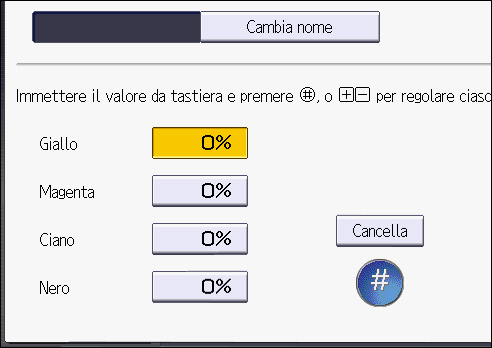
Selezionare il colore di cui si desidera specificare la densità.
Inserire la densità utilizzando i tasti numerici e premere [
 ].
].
Ripetere i passaggi da 6 a 7 se si desidera specificare la densità di più colori.
Si può anche specificare la densità premendo [Regola con [+] [-]].Premere [OK] tre volte.
Selezionando il tasto di un colore personalizzato, indicato da una linea continua, si cambiano (si sovrascrivono) le impostazioni di quel colore.
Questa macchina imposta automaticamente il nome del colore registrato in base al colore specificato. Per cambiarlo con un nome a piacere occorre registrare il colore in anticipo.
Premere [Modifica/Colore].
Premere [Colore].
Premere [Colore personalizzato].
Selezionare il numero del colore che si desidera rinominare.
Selezionare il colore che si desidera rinominare.
Premere [Cambia nome].
Immettere il nome del colore e premere [OK].
È possibile inserire fino a 16 caratteri.Premere [OK] tre volte.

Non è possibile eliminare i colori registrati nel programma o i colori personalizzati attualmente in uso.
Premere [Modifica/Colore].
Premere [Colore].
Premere [Colore personalizzato].
Premere [Elimina].
Selezionare il numero del colore personalizzato che si desidera eliminare.
Premere [Sì].
Premere [OK] due volte.
Premere [Modifica/Colore].
Premere [Colore].
Premere [Colore personalizzato].
Controllare la carta di copia e premere [Stampa prova Colore person.].
Premere [OK] due volte.
Questo elenco verrà copiato su un foglio in formato A4, 81/2 × 11, B4 JIS, 81/2 × 14, A3, 11 × 17 o 81/2 × 132/5.
I valori del contatore quadricromia aumentano.