Cancella centro/bordo
Questa funzione consente di cancellare il centro e/o tutti e quattro i bordi dell'immagine originale.
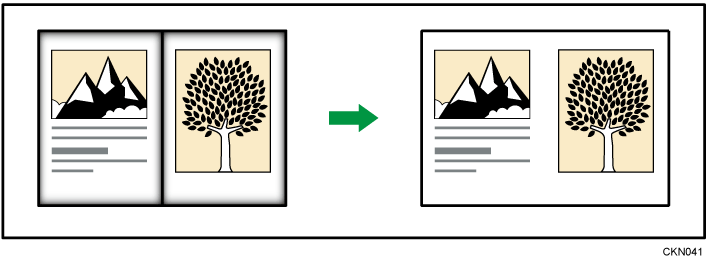
Questa funzione è disponibile in tre modalità:
Cancella bordo
Cancella il bordo laterale dell'immagine originale.
La modalità Cancella bordo permette di scegliere tra due opzioni.
Larghezza uguale
Cancella una larghezza uguale dei margini laterali dell'immagine originale.Largh. diversa
Cancella una larghezza diversa dei margini laterali dell'immagine originale.
Cancella centro
Elimina il margine centrale dell'immagine originale.
Canc. centro/bordo
Elimina sia il margine centrale che quello laterale dell'immagine originale.
La modalità Canc. centro/bordo permette di scegliere tra due opzioni.
Larghezza uguale
Cancella una larghezza uguale dei margini laterali dell'immagine originale. Tuttavia, è possibile cancellare solo la parte centrale degli originali a una larghezza diversa dal bordo.Largh. diversa
Cancella una larghezza diversa di margini laterali e la parte centrale dell'immagine originale a larghezze diverse.
Cancella i margini laterali e la parte centrale degli originali indipendentemente dall'orientamento.
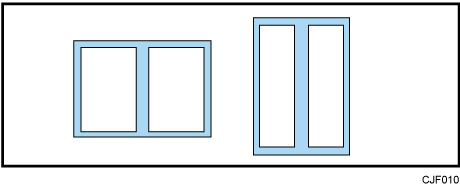
È possibile modificare la larghezza della parte cancellata in un intervallo compreso tra 2 a 99 mm (0,1-3,9 pollici).

La larghezza del margine cancellato varia a seconda del rapporto di riproduzione.
È possibile modificare le impostazioni per la larghezza di cancellazione nelle seguenti impostazioni. Per dettagli, consultare la Guida per l'utente del dispositivo in uso.
Tipo di schermata delle impostazioni: Standard
[Impostazioni Copiatrice/Document server] [Modifica/Timbro] [Cancella]
Tipo di schermata delle impostazioni: Classico
[Impostazioni Copiatrice/Document server] [Modifica]
Cancella il bordo laterale dell'immagine originale.
Premere [Modifica/Colore].

Premere [Cancella].
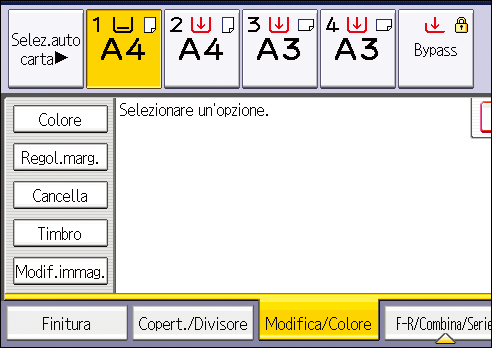
Premere [Canc. centro/margine].
Accertarsi di aver selezionato [Cancella bordo].
Selezionare [Larghezza uguale] o [Largh. diversa].
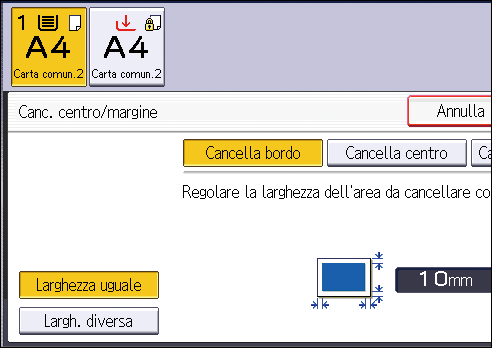
Specificare la larghezza del bordo da cancellare con [
 ] e[
] e[ ].
].
Se [Larghezza uguale] è selezionato al passaggio 5: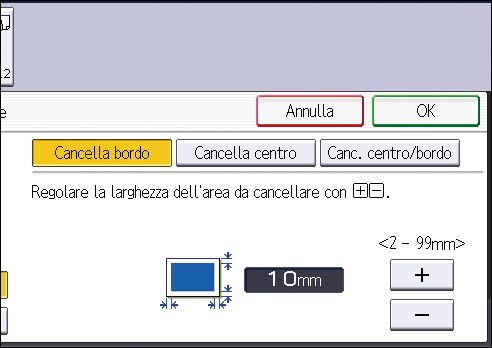 x
x
Se [Largh. diversa] è selezionato al passaggio 5: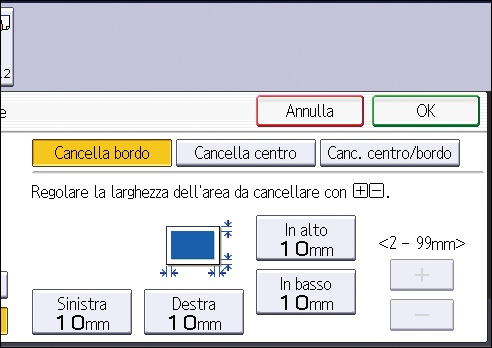
Premere il tasto che si desidera modificare, quindi specificare un nuovo valore.Premere [OK] due volte.
Premendo [
] o [] si modifica la larghezza con incrementi di 1 mm (0,1 pollici). Tenendo premuto il tasto appropriato la larghezza cambia in incrementi di 10 mm (1 pollice).
Elimina il margine centrale dell'immagine originale.
Premere [Modifica/Colore].
Premere [Cancella].
Premere [Canc. centro/margine].
Premere [Cancella centro].
Specificare la larghezza da cancellare con [
] e [].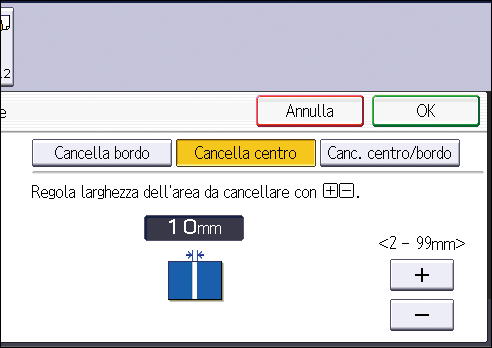
Premendo [] o [] si modifica la larghezza con incrementi di 1 mm (0,1 pollici). Tenendo premuto il tasto appropriato la larghezza cambia in incrementi di 10 mm (1 pollice).Premere [OK] due volte.
Elimina sia il margine centrale che quello laterale dell'immagine originale.
Premere [Modifica/Colore].
Premere [Cancella].
Premere [Canc. centro/margine].
Premere [Canc. centro/bordo].
Selezionare [Larghezza uguale] o [Largh. diversa].
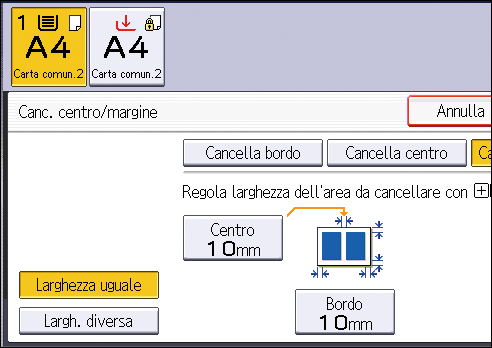
Premere il tasto che si desidera modificare, quindi specificare una larghezza di cancellazione con [
] e [].
Se [Larghezza uguale] è selezionato al passaggio 5: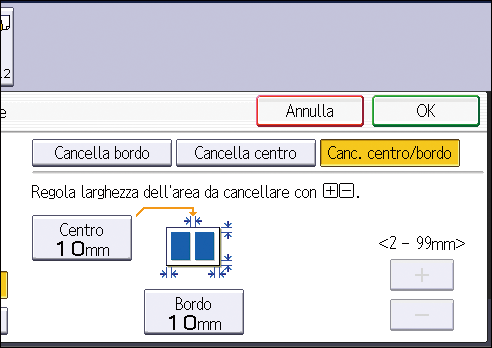
Se [Largh. diversa] è selezionato al passaggio 5: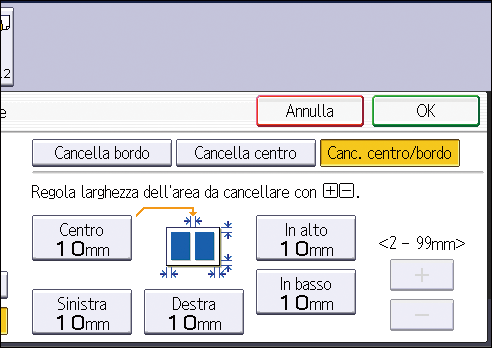
Premere il tasto che si desidera modificare, quindi specificare un nuovo valore.Premere [OK] due volte.
Premendo [
] o [] si modifica la larghezza con incrementi di 1 mm (0,1 pollici). Tenendo premuto il tasto appropriato la larghezza cambia in incrementi di 10 mm (1 pollice).