Cancella interno
Utilizzare questa funzione per copiare l'originale mentre si cancella un'area specificata.
È possibile specificare l'area da cancellare a seconda degli originali che si stanno copiando.
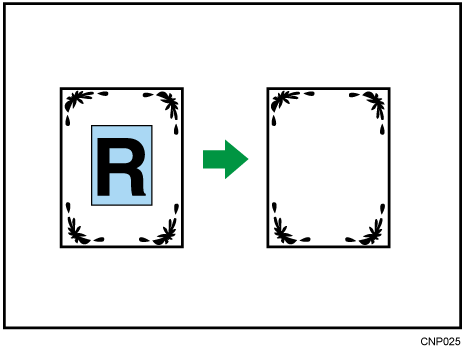

Non è possibile utilizzare la posizione di bypass carta con questa funzione.
Per specificare l'area che si desidera cancellare, è necessario definire il valore di X1, Y1, X2, e Y2 sull'originale. Misurare l'area che si desidera specificare prima di inserire le impostazioni dell'area.

Specificare il punto base dell'area (X1, Y1) e la dimensione dell'area (X2, Y2).
Premere [Modifica/Colore].
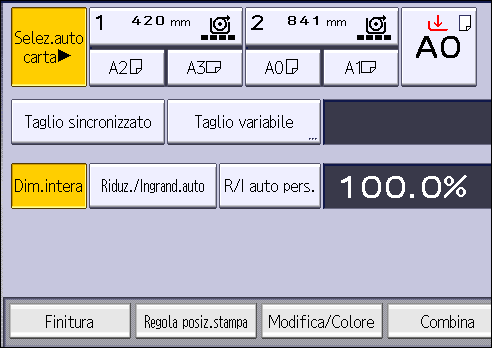
Premere [Cancella].
Selezionare una delle aree da [Cancella interno 1] a [Canc. interno 5].
Immettere la lunghezza di [X1] utilizzando i tasti numerici, quindi premere [
 ].
].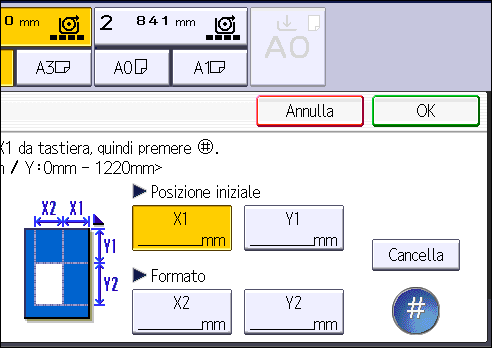
Immettere la lunghezza di [Y1] utilizzando i tasti numerici, quindi premere [
].Immettere la lunghezza di [X2] utilizzando i tasti numerici, quindi premere [
].Immettere la lunghezza di [Y2] utilizzando i tasti numerici, quindi premere [
].Premere [OK].
Per specificare più aree, ripetere i passaggi da 4 a 9.Premere [OK].

Quando si utilizza questa funzione con quella di ingrandimento/riduzione, il formato reale sarà il valore specificato moltiplicato per il rapporto di riproduzione.
Combinando [Cancella interno 1]–[Canc. interno 5] è possibile cancellare fino a cinque aree contemporaneamente.