Формат оверлея
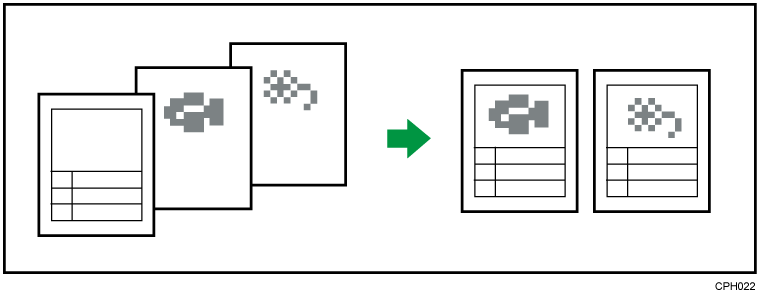
Вы можете сделать копию, совместив фон оригинала (формата) и отсканированное изображение.
Цветные оригиналы сканируются как монохромные и копируются в черно-белом режиме.

При использовании обходного лотка эта функция недоступна.
Эта функция предусматривает два следующих режима:
Формат оверлея
Копия формируется в результате объединения двух изображений, причем первый оригинал является фоновым.
Запрогр.формат оверлея
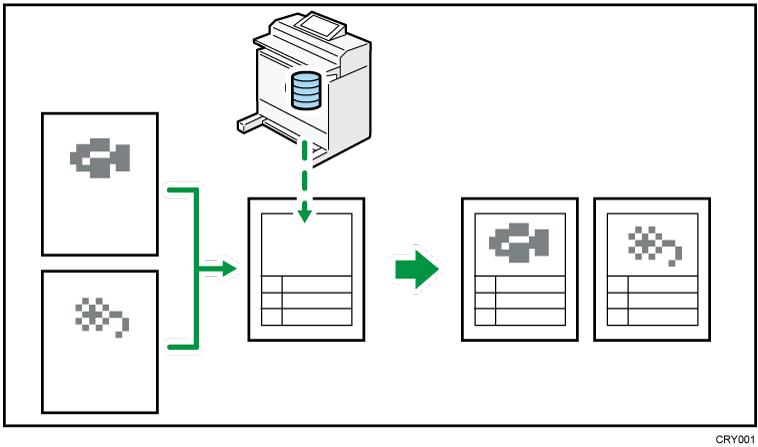
Сохраненное изображение используется в качестве фона и объединяется с отсканированным изображением. Для использования этой функции необходимо заранее зарегистрировать фоновый оригинал. Для получения подробных сведений см. Сохранение формата.
Убедитесь, что выбрано значение [Черно-белый].
Нажмите [Редакт./Цвет].
Нажмите [Ред. изобр.].
Нажмите [Формат оверлея].
Выберите [Формат оверлея] или [Запрогр.формат оверлея].
При выборе параметра [Запрогр.формат оверлея] выберите номер сохраненного формата.
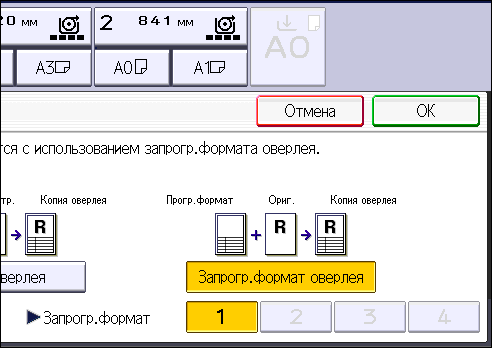
Дважды нажмите [ОК].
Разместите первый оригинал и начните сканирование.
При необходимости поместите любые другие оригиналы.
По завершении сканирования всех оригиналов нажмите [ ].
].

Если размеры формата и оригинала, накладываемого на формат, различаются, изображение создается с размером накладываемого оригинала.
При сканировании формата выходное изображение может быть размытым. В этом случае скопируйте формат, а затем используйте его в качестве формата.
При использовании функции Формат оверлея изображение может стать бледным.
Плотность изображения формата изменить нельзя. Для достижения желаемой плотности изображения отсканируйте оригинал с заранее измененной плотностью изображения.
Функции Синхро отрез и Формат оверлея могут использоваться неправильно.
Сохраняет формат для параметра Запрогр.формат оверлея. Можно сохранить до четырех форматов.
Нельзя сохранять оригиналы большой длины.
Нажмите [Начальный экран] (
 ) по центру внизу экрана.
Пролистните экран влево, а затем нажмите на значок [Инструменты пользователя].
Нажмите [Возм.копира/сервера док.].
Нажмите [Редакт. / Штамп]
 [Ред. изобр.] [Регистрировать/Удалить формат].
Выберите номер формата, который необходимо зарегистрировать, а затем нажмите [Прогр./изменить].
Выберите ориентацию оригинала.
Разместите оригинал и нажмите [Нач. скан.].
Оригинал автоматически подается в аппарат, а затем сканируется.Нажмите [Выход].
Нажмите [Начальный экран] (
) по центру внизу экрана.
Если введенный номер штампа уже существует, аппарат запросит подтверждения перезаписи. Нажмите [Да] или [Нет].
Невозможно восстановить формат, который был перезаписан.
Номера форматов с пометкой "Запрограмир-но" уже сохранены. Еще не зарегистрированные номера форматов помечаются как "Не запрограммировано".
Удаляет формат, хранящийся в памяти.
Удаленный формат невозможно восстановить.
Нажмите [Начальный экран] (
) по центру внизу экрана.Пролистните экран влево, а затем нажмите на значок [Инструменты пользователя].
Нажмите [Возм.копира/сервера док.].
Нажмите [Редакт. / Штамп]
[Ред. изобр.] [Регистрировать/Удалить формат].Выберите номер формата, который необходимо удалить, и нажмите [Удалить].
Нажмите [Выход].
Нажмите [Начальный экран] (
) по центру внизу экрана.