Copia en sobres
En esta sección se explica cómo copiar en sobres de tamaño normal y personalizado. Coloque el original sobre el cristal de exposición y coloque el sobre en la bandeja bypass o la bandeja de papel.
Especifique el grosor del papel en función del gramaje de los sobres en los que vaya a imprimir. Para obtener información detallada acerca de la relación entre el gramaje y el grosor del papel y los tamaños de sobre que se pueden utilizar, consulte la Guía de usuario del dispositivo.
Para obtener información detallada acerca de cómo manipular sobres, los tipos de sobres admitidos y cómo cargar sobres, consulte la Guía de usuario del dispositivo.

La función Dúplex no puede utilizarse con sobres. Si se especifica la función Dúplex, pulse [1 cara → 2 caras:AaA] para cancelar la configuración.
Cargue el sobre en la bandeja bypass.
Los ajustes de papel de la bandeja bypass se mostrarán de forma automática.Pulse [Cambiar config.].
Seleccione [Sobre] y, a continuación, pulse el icono [Siguiente].
Seleccione el tamaño de sobre y, a continuación, pulse [OK] dos veces.
Coloque los originales y pulse [Inicio].

Para más detalles sobre el uso de sobres, consulte Copia en sobres.
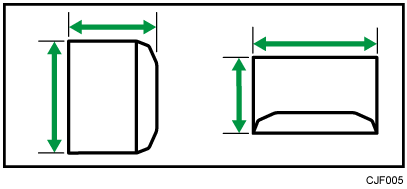
 : Horizontal
 : Vertical
Asegúrese de incluir las solapas abiertas totalmente en la dimensión horizontal.
Cargue el sobre en la bandeja bypass.
Los ajustes de papel de la bandeja bypass se mostrarán de forma automática.Pulse [Cambiar config.].
Seleccione [Sobre] y, a continuación, pulse el icono [Siguiente].
Pulse [Tamaño person.].
Pulse el cuadro de texto [A] e introduzca el tamaño con el teclado en pantalla, y luego pulse [Done] (Hecho).
Pulse el cuadro de texto [B] e introduzca el tamaño con el teclado en pantalla, y luego pulse [Done] (Hecho).
Pulse [OK] tres veces.
Coloque los originales y pulse [Inicio].
Para más detalles sobre el uso de sobres, consulte Copia en sobres.