Plegar
Las funciones de plegado disponibles varían en función del tipo de finisher y la unidad de plegado instalados en su equipo. Si desea obtener información sobre los finisher y las unidades de plegado disponibles, consulte la guía del usuario de su equipo.

Para utilizar esta función, la unidad de plegado debe estar instalada.
Con esta función no se puede utilizar la bandeja bypass.

Cuando el número de copias sobrepasa la capacidad de la bandeja, el proceso de copia se detiene. Si esto sucediera, extraiga las copias de la bandeja de plegado y proceda a reiniciar el proceso de copia.
Pueden aparecer rayas o manchas de tóner en la cara impresa del papel dependiendo del papel y de las condiciones del entorno de la máquina.
Es posible que se reduzca la calidad de impresión sobre líneas de plegado debido a que el tóner fusionado se agrieta. Con algunos tipos de papel, también podría darse una pérdida de superfície sobre las líneas de plegado. Para evitar tal derroche, imprima una única prueba de impresión antes de iniciar un proceso de impresión.
La capacidad de la bandeja de la unidad de plegado puede variar según los ajustes de plegado y el estado del papel.
Para obtener información detallada acerca de los tamaños y gramajes del papel que se pueden plegar, consulte la Guía de usuario del dispositivo.
Puede especificar la posición de plegado hacia atrás en los siguientes ajustes. Para obtener información detallada acerca de cómo ajustar la posición de plegado hacia atrás, consulte la Guía de usuario del dispositivo.
Tipo de pantalla Configuración: Estándar
[Ajustes del sistema] [Máquina] [Plegado/Folleto]
Tipo de pantalla Configuración: Clásica
[Ajustes del sistema] [Caracter. generales]
Realiza dos pliegues paralelos, uno de ellos hacia dentro y el otro hacia fuera.
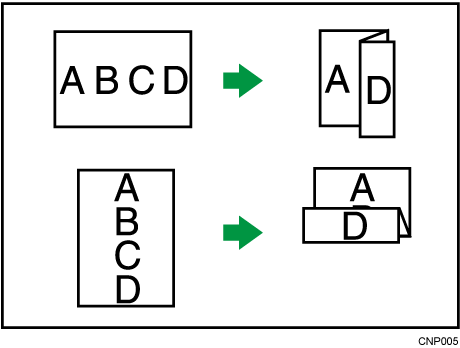
Dependiendo de la máquina, no podrá utilizar Perforado con esta función.
Orientación del original y posición de Plegado en Z
Coloque todos los originales en el ADF en la orientación en la que se pueden leer normalmente. Cuando coloque el original en el cristal de exposición, hágalo en la misma orientación, pero boca abajo.
Orientación original
Colocación del original en el cristal de exposición
Colocación del original en el ADF
Dirección de plegado*1
Pliegue derecho


Pliegue inferior


*1 La tabla de arriba muestra las posiciones Plegado en Z. La orientación del papel no indica la dirección de salida.
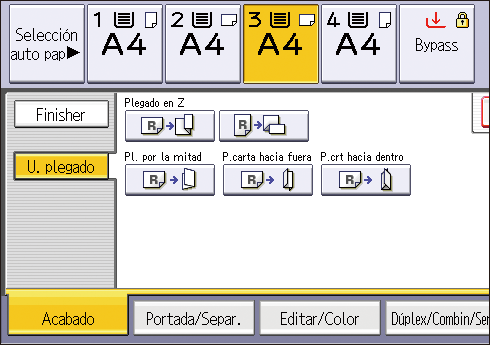
Pulse [Acabado].
Pulse [Unidad plegado].
Seleccione la dirección de plegado y pulse [OK].
Coloque los originales y pulse [Inicio].

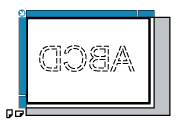
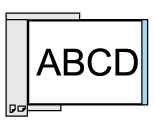


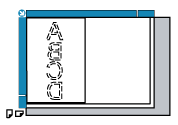
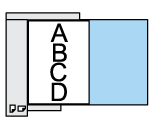

Las copias plegadas que se entregan a la bandeja de la unidad de plegado pueden apilarse con los pliegues abiertos. Si esto sucediera, la posición de los pliegues no se vería afectada y las copias saldrían en orden. Las copias apiladas pueden separarse fácilmente en el orden de entrega. Para evitar el solapamiento de las secciones plegadas, configure la máquina para entregar las copias plegadas a la bandeja superior del Finisher o la bandeja de desplazamiento del Finisher.
Puede grapar copias de plegado en Z. Para obtener información detallada acerca del número y los tamaños del papel de las copias de Plegado en Z que se pueden grapar, consulte la Guía de usuario del dispositivo.
Aunque coloque originales de distintos tamaños en el ADF, se puede seleccionar automáticamente el tamaño adecuado de papel de copia y plegado en Z utilizando el modo Tamaño mixto y la función Selec. papel auto..
Cuando copie originales de diferente tamaño, como A3 y A4 (11 × 17 y 81/2 × 11), utilice esta función con el modo Tamaño mixto. Las copias del original de gran tamaño se pliegan en Z y tendrán el mismo tamaño que la copia del original de pequeño tamaño. Para obtener información detallada acerca de los tamaños de papel que puede utilizar conjuntamente, consulte la Guía de usuario del dispositivo.
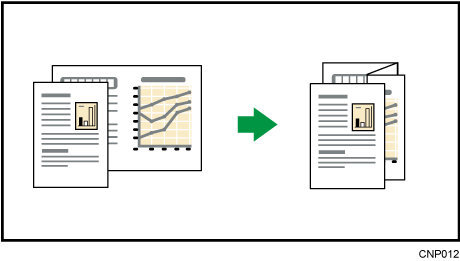
Cuando utilice esta función con los modos 1 cara → 2 caras y Tamaño mixto, asegúrese siempre de que los originales de cada tamaño sean pares. Si tiene un número impar de originales, inserte hojas en blanco para ajustar el total.
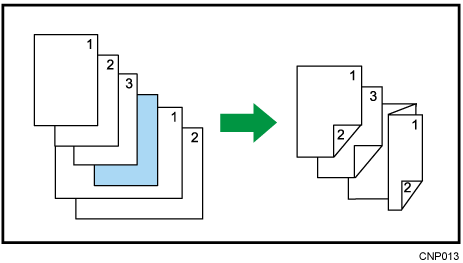
Dependiendo de los ajustes de Plegado en Z, es posible que no pueda utilizar Rotación de la copia.
Para obtener información detallada acerca del número de copias de Plegado en Z que se pueden apilar en las bandejas del finisher, consulte la Guía de usuario del dispositivo.
La capacidad de la bandeja puede variar dependiendo del estado del papel.
Aplica un único pliegue central para crear dos paneles iguales.
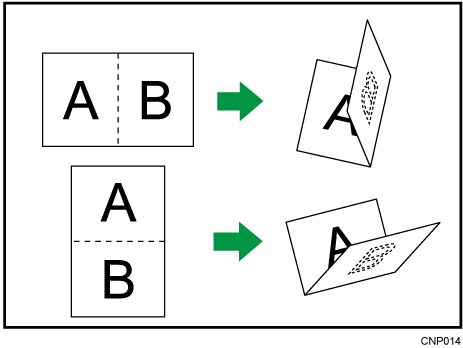
La tecla que se muestra en el paso 2 es distinta dependiendo de las opciones instaladas.
Cuando la unidad de plegado múltiple está instalada: [Unidad plegado]
Cuando el plegador de folletos está instalado: [Finisher]
Pulse [Acabado].

Seleccione [Unidad plegado] o [Finisher].
Pulse [Pl. por la mitad].
Pulse [Cambiar] si ha seleccionado [Unidad plegado] en el paso 2.
Seleccione [Orientación pl.] y [Cara impr.].
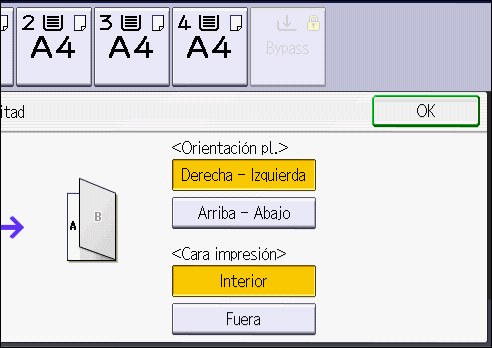
Pulse [OK] dos veces.
Coloque los originales y pulse [Inicio].
La bandeja donde se entregan las copias dobladas es distinta dependiendo de las opciones instaladas.
Cuando se utiliza la unidad de plegado múltiple interna/la unidad de plegado múltiple: en la bandeja de la unidad de plegado
Cuando se utiliza el plegador de folletos: en la bandeja del plegador de folletos
Las siguientes funciones de copiadora no están disponibles cuando la función de plegado por la mitad está activada:
Perforado
Grapar
Si la función Folleto o Revista está seleccionada, los ajustes de esas funciones tienen prioridad.
Aplica dos pliegues para crear tres paneles iguales (el primer panel se pliega hacia fuera y el último hacia dentro).
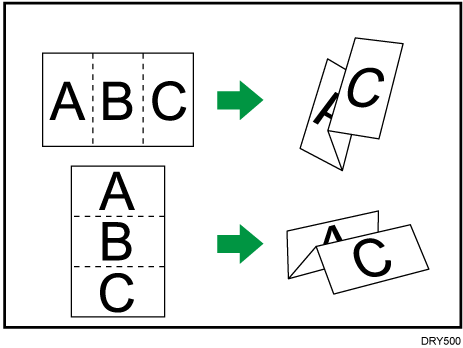
Pulse [Acabado].
Pulse [Unidad plegado].
Pulse [P.carta hacia fuera].
Pulse [Cambiar].
Seleccione [Orientación pl.] y [Orient. apertura].
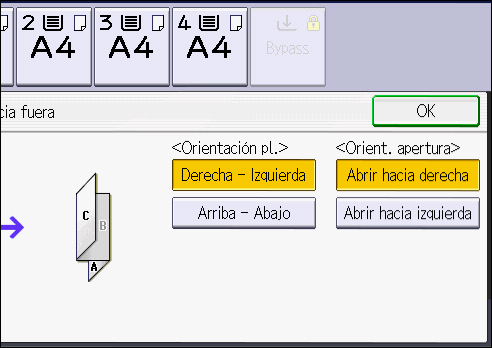
Pulse [OK] dos veces.
Coloque los originales y, a continuación, pulse la tecla [Inicio].
La bandeja donde se entregan las copias dobladas es distinta dependiendo de las opciones instaladas. Para obtener información detallada, consulte la Guía de usuario del dispositivo.
Las siguientes funciones de la copiadora no están disponibles si la función P.carta hacia fuera está activada:
Perforado
Grapar
Si la función Folleto o Revista está seleccionada, los ajustes de esas funciones tienen prioridad.
Aplica dos pliegues para crear tres paneles iguales (los paneles exteriores se pliegan hacia fuera).
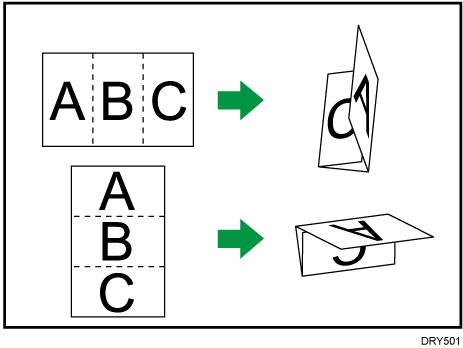
Pulse [Acabado].
Pulse [Unidad plegado].
Pulse [P.crt hacia dentro].
Pulse [Cambiar].
Seleccione [Orientación pl.], [Orient. apertura] y [Cara impr.].
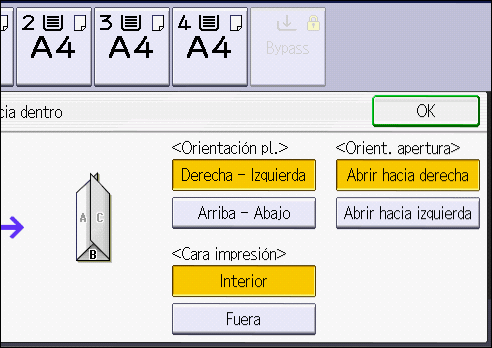
Pulse [OK] dos veces.
Coloque los originales y, a continuación, pulse la tecla [Inicio].
La bandeja donde se entregan las copias dobladas es distinta dependiendo de las opciones instaladas. Para obtener información detallada, consulte la Guía de usuario del dispositivo.
Las siguientes funciones de la copiadora no están disponibles si la función P.crt hacia dentro está activada:
Perforado
Grapar
Si la función Folleto o Revista está seleccionada, los ajustes de esas funciones tienen prioridad.