Perforar
Las copias se pueden perforar.
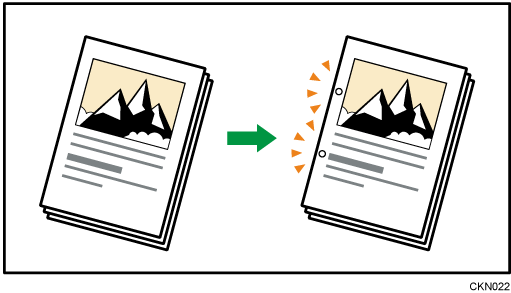

Para utilizar esta función, es necesario que el finisher esté instalado.
En función de su equipo, no podrá usar la bandeja bypass con esta función.
No puede utilizar Plegado en Z con esta función.
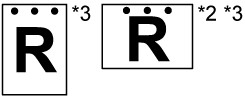
Orientación del original y posición de los agujeros de perforación
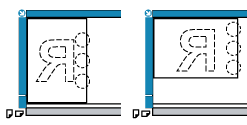
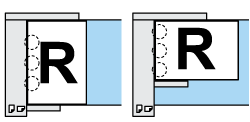
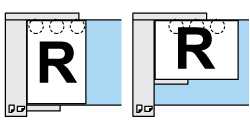
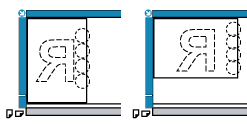
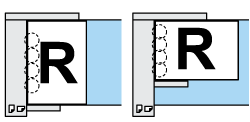
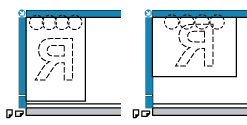
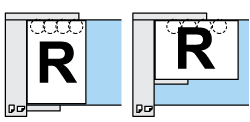
Coloque todos los originales en el ADF en la orientación en la que se pueden leer normalmente. Cuando coloque el original en el cristal de exposición, hágalo en la misma orientación, pero boca abajo.
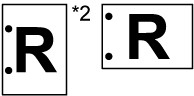
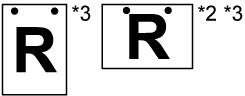
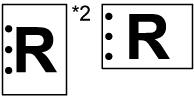
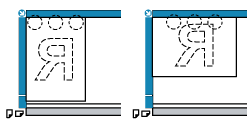
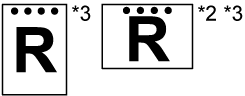
Si el papel cargado tiene el mismo tamaño y orientación que el original, la relación entre la orientación con que coloque el original y la posición de los agujeros de perforación es la que se indica a continuación. Puede confirmar las posiciones de perforación que se pueden seleccionar en la pantalla que aparece cuando se pulsa [Acabado].
Colocación del original en el cristal de exposición
Colocación del original en el ADF
Posición del agujero de perforación*1
2 orificios izquierda

2 orificios arriba

3 agujeros, izquierda

3 agujeros, arriba

4 agujeros a la izquierda

4 Agujeros arriba

*1 La tabla anterior muestra las posiciones de los agujeros de perforación. Es posible que las hojas perforadas no se entreguen con la orientación mostrada en esta tabla.
*2 No se puede perforar en esta posición cuando se copia en papel B4 JIS, 8 × 13 o más grande.
*3 Si desea realizar agujeros en esta posición, seleccione la orientación ilegible en [Orientación original] y, a continuación, seleccione la posición del agujero de perforación.





Pulse [Acabado].

Pulse [Finisher].
Seleccione una de las posiciones de taladro.

Pulse [OK].
Introduzca el número de copias con las teclas numéricas.
Coloque los originales y pulse [Inicio].

Debido a que los agujeros se realizan en cada hoja, la posición de los agujeros varía ligeramente.
El papel puede ser perforado sólo si cumple los requisitos de la máquina en relación con el tamaño y la orientación. Para obtener información detallada acerca de los tamaños, gramajes y orientaciones del papel que se pueden perforar, consulte la Guía de usuario del dispositivo.
Puede cambiar los tipos de orificios de perforación en la pantalla inicial en los siguientes ajustes. Para obtener información detallada, consulte la Guía de usuario del dispositivo.
Tipo de pantalla Configuración: Estándar
[Caract.copiad./Doc. Server] [Acabado] [Grapar] [Tipo de perforado]
Tipo de pantalla Configuración: Clásica
[Caract.copiad./Doc. Server] [Entrada/Salida] [Tipo de perforado]