Procédure de base
Pour effecteur une copie d'originaux, placez-le sur la vitre d'exposition ou dans le chargeur automatique de documents (ADF).
Lorsque vous placez des originaux sur la vitre d'exposition, commencez par la première page à copier. Lorsque vous placez des originaux dans l'ADF, placez-les de façon à ce que la première page soit au-dessus.
Concernant le placement de l'original sur la vitre d'exposition, voir le Manuel utilisateur de votre appareil.
Concernant le placement de l'original dans l'ADF, voir le Manuel utilisateur de votre appareil.
Pour effectuer une copie sur du papier autre que du papier normal, spécifiez le type de papier dans les Paramètres en fonction du type de papier que vous utilisez. Pour de plus amples informations, voir le Guide utilisateur de votre appareil.
Pour en savoir plus sur la procédure de copie à l'aide d'une imprimante grand format, voir la section suivante :
Procédure de base pour les imprimantes grand format
Appuyez sur [Accueil] (
 ) en bas et au centre de l'écran.
Appuyez sur l'icône [Copieur (Classique)].
Si l'icône ne s'affiche pas sur l'écran d'accueil, ajoutez l'icône depuis l'écran de la liste d'applications. Pour plus d'informations sur la manière d'ajouter des icônes à l'écran [Accueil], consultez le Manuel utilisateur de votre appareil.Veillez à ne conserver aucun paramètre précédent.
Si certains anciens paramètres demeurent, appuyez sur [Réinitialiser].Sélectionnez le magasin papier contenant le papier ayant les mêmes format et orientation que les originaux.
Assurez-vous que [Util. para. mag. pap.] est sélectionné dans [Format original] sous [Paramètres original].
[Util. para. mag. pap.] ne s'affiche pas si les formats de papier sont détectés automatiquement.
Lorsque [Util. para. mag. pap.] est sélectionné, le format et l'orientation papier du magasin que vous avez sélectionné apparaîtra dans [Para. original].Placez les originaux.
Définissez les paramètres souhaités.
Saisissez le nombre de copies sur le pavé numérique.
La quantité maximale de copies pouvant être définie est de 999.Appuyez sur [Départ].
Pour arrêter l'appareil pendant l'impression de plusieurs exemplaires, appuyez sur [Stop].
Lorsque vous placez l'original sur la vitre d'exposition, appuyez sur [ ] une fois l'ensemble des originaux numérisés. Certaines fonctions, telles que le mode Par lots peuvent nécessiter que vous appuyiez sur [] lors du placement des originaux dans l'ADF. Suivez les messages qui s'affichent à l'écran.
Une fois le travail de copie terminé, appuyez sur [Réinitialiser].
Pour annuler l'ensemble des fonctions de copie et rétablir l'état par défaut de l'appareil.

L'écran de connexion s'affiche lorsque le paramètre d'authentification utilisateur a été spécifié. Vous devez vous connecter pour pouvoir utiliser la machine. Pour de plus amples informations sur la connexion, voir le Manuel utilisateur de votre appareil. Après vous être connecté sur l'appareil, assurez-vous de vous déconnecter afin d'éviter toute utilisation non autorisée.
Pour plus d'informations sur les touches qui s'affichent sur l'écran de copie initial, voir Écran [Copieur].
Certains types de transparents pour rétroprojecteur conçus pour l'impression couleur ne sont pas compatibles. Pour plus de renseignements sur les types de transparents compatibles, veuillez contacter votre représentant commercial ou le SAV.
Si l'appareil que vous utilisez ne peut pas détecter automatiquement le format de l'original, spécifiez le format de l'original. Toutefois, si [Util. para. mag. pap.] est spécifié dans [Format original], il n'est pas nécessaire de spécifier le format de l'original.
Spécifiez le format et l'orientation des originaux lorsque vous effectuez des copies sur du papier dont le format et l'orientation diffèrent de ceux des originaux.
Certaines fonctions vous invitent à spécifier le format des originaux. Pour de plus amples informations, reportez-vous aux procédures relatives à la fonction que vous souhaitez utiliser.
Vous pouvez modifier la quantité de copies maximum dans les paramètres suivants. Pour plus d'informations, voir le Guide utilisateur de votre périphérique.
Type d'écran de paramètres : Standard
[Nombre maximum de copies]Type d'écran de paramètres : Classique
[Nombre max. de copies]
Vous pouvez utiliser la fonction Copie haute vitesse lorsque vous utilisez une imprimante grand format. Pour plus d'informations, reportez-vous à la section suivante :
Certaines fonctions ne peuvent pas être utilisées en même temps. L'ordre dans lequel ces fonctions sont sélectionnées détermine le type de fonction valide.
Pour plus d'informations sur les fonctions ne pouvant pas être utilisées simultanément, consultez le Manuel utilisateur de votre appareil.
Cette fonction permet d'interrompre un long travail de copie pour faire des copies urgentes.

Vous ne pouvez pas utiliser la fonction d'interruption de copie quand des originaux fax sont en cours de numérisation.
Appuyez sur [Mode Interrompre].
Retirez les originaux en cours de copie.
Placez les originaux que vous souhaitez copier.
Appuyez sur [Départ].
L'appareil commence à copier.Une fois la copie terminée, retirez les originaux et les copies.
Appuyez sur [Mode Interrompre].
Replacez les originaux qui étaient en cours de copie, puis appuyez sur [Départ].
Suivez les instructions à l'écran.
Les paramètres du travail de copie précédent sont restaurés. Appuyez simplement sur [Départ] pour reprendre la copie à partir du moment où elle a été abandonnée.
Si vous modifiez des paramètres et numérisez des originaux alors que l'appareil est occupé, vos copies seront réalisées lorsque la machine sera prête.
Effectuez vos réglages pendant que Sélectionner mode copie puis appuyer sur la touche Départ. et La numérisation des originaux peut commencer. s'affichent alternativement.
Placez l'original.
Appuyez sur [Départ].
L'appareil numérise l'original.
[Départ] clignote lorsque la numérisation des originaux est terminée.
La copie démarre automatiquement lorsque la machine est prête.
Vous pouvez effectuer les paramètres du travail de copie suivant pendant la copie.
Vous pouvez prédéfinir jusqu'à huit travaux pour la fonction Copieur Classic et la fonction Serveur de Documents. Lorsque le travail de copie en cours est terminé, le travail suivant commencera automatiquement.
Appuyez sur [Nouv. Trav.] lorsque Copie... s'affiche.
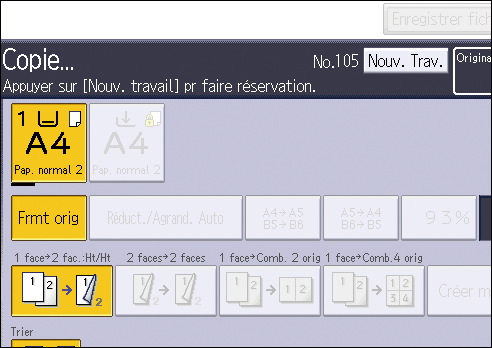
Assurez-vous que le message Prêt apparaît, puis définissez le travail de copie suivant.
Placez les originaux, puis appuyez sur [Départ].
Tous les originaux sont numérisés.
Lorsque le travail prédéfini est terminé, une boîte de dialogue de confirmation de travail prédéfini apparaît.Appuyez sur [Sortie].
Une fois le travail de copie en cours terminé, le travail de copie suivant commence automatiquement.
Vous pouvez afficher le travail de copie en cours en appuyant sur [Vers écran copie]. Vous pouvez basculer l'écran vers le travail prédéfini en appuyant sur [Vers écran réserv.].
Les travaux de copie prédéfinis sont enregistrés sous les numéros de travaux dans l'écran réservé.
Vous pouvez vérifier et supprimer les travaux prédéfinis.