Superpos. format
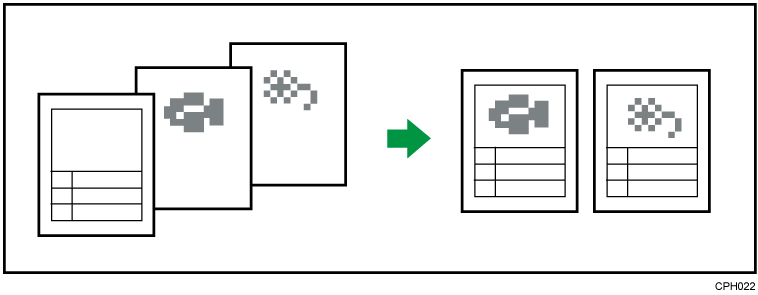
Vous pouvez réaliser une copie en combinant l'original en arrière-plan (format) et l'image numérisée.
Les originaux couleur sont numérisés comme des originaux monochromes et copiés en noir et blanc.

Cette fonction ne vous permet pas d'utiliser l'emplacement de Bypass papier.
Cette fonction se décline en deux types :
Superpos. format
Permet de combiner deux images sur une copie en utilisant le premier original comme format.
Superpos. format progr.
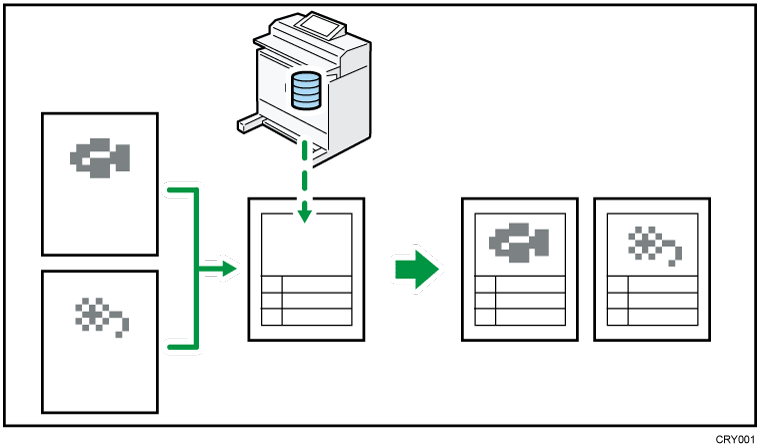
Permet d'utiliser une image enregistrée comme arrière-plan et de la combiner avec une image numérisée. Vous devez préalablement enregistrer le format de superposition pour pouvoir utiliser cette fonction. Pour plus d'informations, voir Enregistrement d'un format.
Assurez-vous que [Noir&Blanc] est sélectionné.
Appuyez sur [Editer/Couleur].
Appuyez sur [Edition Image].
Appuyez sur [Superpos. format].
Sélectionnez [Superpos. format] ou [Superpos. format progr.].
Lorsque vous sélectionnez [Superpos. format progr.], sélectionnez un numéro de format enregistré.

Appuyez deux fois sur [OK].
Placez le premier original, puis lancez la numérisation.
Placez les autres originaux, le cas échéant.
Appuyez sur [ ] après avoir numérisé tous les originaux.

Lorsque les tailles du format et de l'original à superposer sur le format sont différentes, l'image est créée à la taille de l'original superposé.
L'image générée peut être floue lors de la numérisation d'un format. Dans ce cas, copiez le format, puis utilisez-le comme format.
L'image produite peut sembler pâle lorsque vous utilisez Superpos. format.
Vous ne pouvez pas modifier la densité d'image d'un format. Pour obtenir la densité d'image souhaitée, numérisez un original dont la densité d'image a été préalablement modifiée.
Les fonctions Coupe synchronisée et Superpos. format ne doivent pas être utilisées simultanément.
Enregistre un format pour Superpos. format progr.. Vous pouvez enregistrer jusqu'à quatre formats.
Vous ne pouvez pas stocker d'originaux de longueur importante.
Appuyez sur [Accueil] (
 ) en bas et au centre de l'écran.
Faites défiler l'écran vers la gauche, puis appuyez sur l'icône [Outils utilisateur].
Appuyez sur [F° Copieur/Serv. doc.].
Appuyez sur [Éditer / Tampon]
 [Edition Image] [Enregistrer/Supprimer format].
Sélectionnez un numéro de format à enregistrer, puis appuyez sur [Program. / Modifier].
Sélectionnez l'orientation de l'original.
Placez l'original, puis appuyez sur [Lancer numérisation].
L'original est automatiquement alimenté dans l'appareil puis numérisé.Appuyez sur [Sortie].
Appuyez sur [Accueil] (
) en bas et au centre de l'écran.
Si le numéro de tampon est déjà utilisé, l'appareil vous demande si vous souhaitez l'écraser. Appuyez sur [Oui] ou sur [Non].
Vous ne pouvez pas restaurer un format qui a été écrasé.
Les numéros de formats portant la mention « Programmé » ont déjà été enregistrés. Les numéros de format qui ne sont pas encore enregistrés seront repérés par « Non programmé ».
Permet de supprimer un format enregistré dans la mémoire.
Vous ne pouvez pas restaurer un format qui a été supprimé.
Appuyez sur [Accueil] (
) en bas et au centre de l'écran.Faites défiler l'écran vers la gauche, puis appuyez sur l'icône [Outils utilisateur].
Appuyez sur [F° Copieur/Serv. doc.].
Appuyez sur [Éditer / Tampon]
[Edition Image] [Enregistrer/Supprimer format].Sélectionnez un numéro de format à supprimer, puis appuyez sur [Supprimer].
Appuyez sur [Sortie].
Appuyez sur [Accueil] (
) en bas et au centre de l'écran.