Basisprocedure voor het verzenden van scanbestanden via e-mail
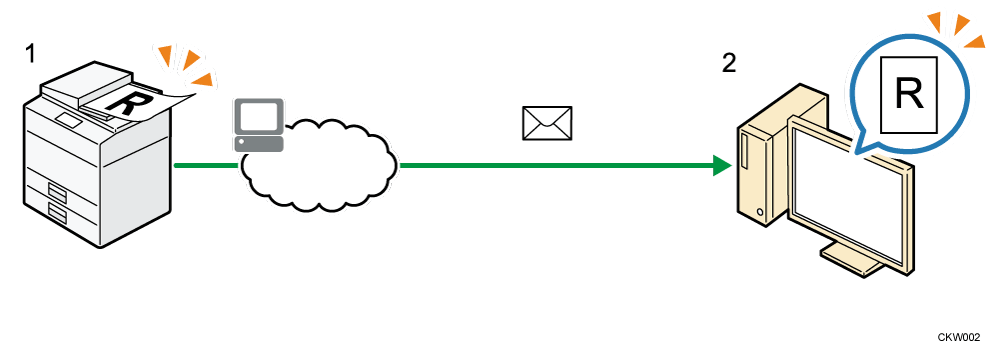
In dit gedeelte wordt uitgelegd hoe gescande documenten als e-mailbijlage kunnen worden verstuurd.
Druk op [Home] (
 ) in het midden onder aan het scherm.
Druk op het pictogram [Scanner (klassiek)].
Als het pictogram niet wordt weergegeven op het Home-scherm, voegt u het pictogram toe vanuit de Toepassingslijst. Raadpleeg de Gebruikershandleiding van uw apparaat voor meer informatie over hoe u pictogrammen toevoegt aan het [Home]-scherm.Zorg ervoor dat alle oude instellingen zijn gewist.
Druk op [Resetten] als een vorige instelling nog actief is.
Controleer of het tabblad [E-mail] is geselecteerd.

Plaats de originelen.
Indien nodig, specificeer de scaninstellingen aan de hand van het origineel dat gescand moet worden.
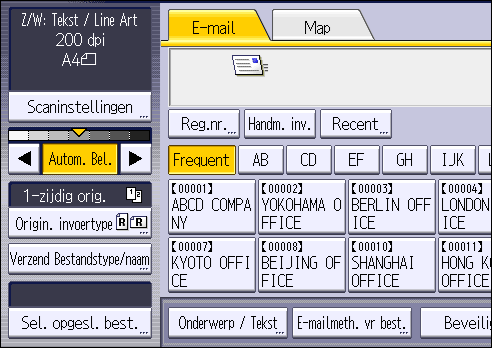
Voorbeeld: het document scannen in kleur/dubbelzijdig en opslaan als PDF-bestand.
Druk op [Scaninstellingen], druk op [Kleur: Tekst / Foto] op het tabblad [Origineeltype] en druk als laatste op [OK].
Druk op [Origin. invoertype], daarna op [2-zijdig orig.] en als laatste op [OK].
Druk op [Verzend Bestandstype/naam], daarna op [PDF] en als laatste op [OK].
De instellingen die worden uitgelegd op Het onderwerp van de e-mail invoeren, Het e-mailbericht opstellen en Beveiligingsinstellingen voor e-mails.Geef de bestemming op.
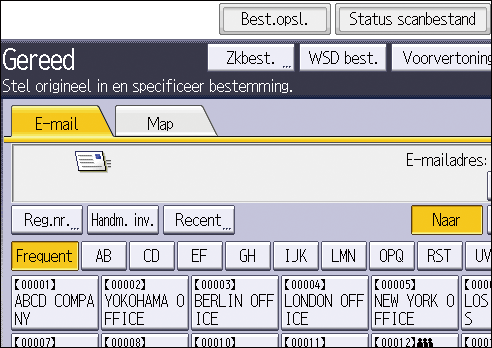
U kunt meerdere bestemmingen opgeven. Voor meer informatie raadpleegt u Bestemming of ontvanger opgeven.Druk op [Naam afzender], selecteer het e-mailadres van de afzender en druk op [OK].
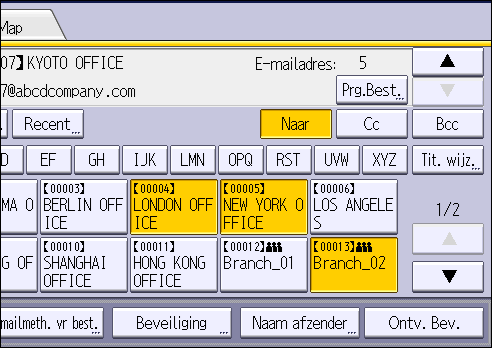
Voor meer informatie raadpleegt u De afzender van de e-mail opgeven.Druk op [Ontv. Bev.] om een ontvangstbevestiging te sturen naar de afzender.
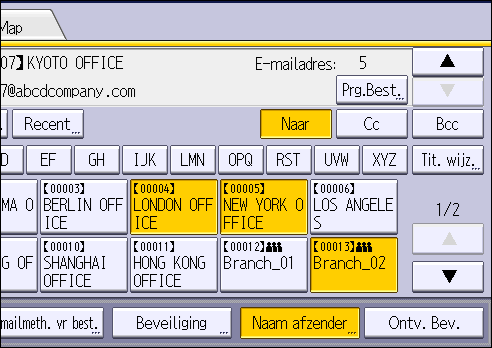
Als u op [Ontv. Bev.] drukt, krijgt de afzender van de e-mail bericht als de ontvanger het e-mailbericht heeft geopend.Druk op [Starten].

Dit apparaat ondersteunt SMTPS (SMTP via SSL).
Dit apparaat ondersteunt het verzenden van webmail.
Als dit de instellingen zijn, kunt e-mails verzenden zonder iets op te geven voor [Naam afzender]. Voor meer informatie, zie de Gebruikershandleiding van uw apparaat.
Schermtype Instellingen: Standaard
[Systeeminstellingen] [Verzenden (e-mail/map)] [E-mail] [Naam afzender autom. specificeren] [Aan]
Schermtype Instellingen: Klassiek
[Systeeminstellingen] tabblad [Bestand doorzenden] [Naam afzender autom. specificeren] [Aan]
Afhankelijk van de beveiligingsinstelling kan de ingelogde gebruiker worden opgegeven bij [Naam afzender].
Om ontvangstbevestiging te gebruiken, meldt u zich aan bij het apparaat als een gebruiker en geeft u de afzender op. Houd er wel rekening mee dat de meldingse-mail [Ontv. Bev.] niet wordt verzonden wanneer de e-mailsoftware van de ontvanger ontvangstbevestiging niet ondersteunt.
Als u op [Voorvertoning] drukt en vervolgens het scannen start, wordt het scherm [Voorvertoning] weergegeven. U kunt dit scherm gebruiken om de te scannen originelen en de gebruikte scaninstellingen te controleren. Nadat u de voorvertoning heeft gecontroleerd, kunt u opgeven of u het bestand wel of niet wilt verzenden. Voor meer informatie raadpleegt u Scannerscherm.
Druk op [Stoppen] om het scannen te annuleren. Controleer de informatie die in elk dialoogvenster wordt weergegeven en druk op een willekeurige toets.
U kunt een scanbestand ook opslaan en tegelijkertijd verzenden via e-mail. Voor meer informatie raadpleegt u Tegelijkertijd opslaan en verzenden via Scannen naar map.
Nadat een e-mailbericht is verzonden, worden de velden bestemming, afzender, onderwerp, tekst en bestandsnaam automatisch gewist. Neem contact op met de dichtstbijzijnde dealer als u de informatie in deze velden wilt bewaren.
U kunt niet overschakelen naar een ander scherm tijdens het opgeven van de WSD-bestemming. Als u de opgegeven bestemming wilt wissen, geeft u de bestemming weer in het bestemmingsveld van elk scherm en drukt u vervolgens op [Wissen].
U kunt bij [E-mailmethode voor bestanden] opgeven of u een bestand als e-mailbijlage wilt verzenden of in de vorm van een URL-link. Voor meer informatie, zie de Gebruikershandleiding van uw apparaat.
Als [Adres van ingelogde gebr. prioriteit] is ingesteld op [Aan], wordt het e-mailadres van de aangemelde gebruiker opgegeven als een bestemming nadat u zich bij het apparaat heeft aangemeld en het beginscherm voor scannen wordt weergegeven. Voor meer informatie, zie de Gebruikershandleiding van uw apparaat.