Procédure de base pour l'envoi de fichiers numérisés par e-mail
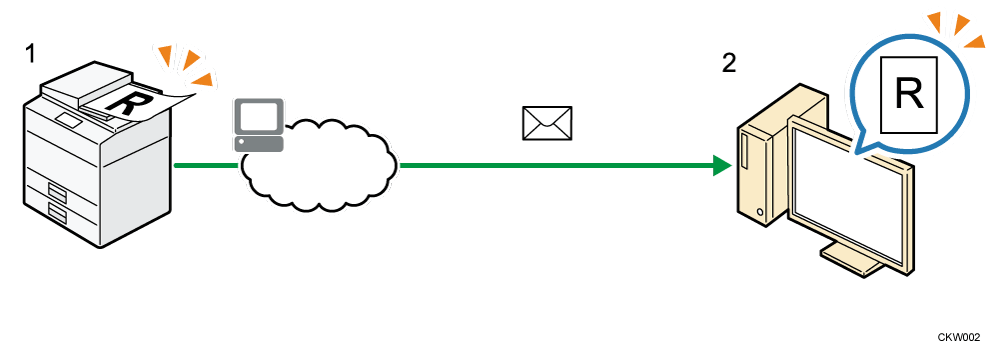
Cette section explique comment envoyer des documents numérisés en pièce jointe d'un e-mail.
-
Appuyez sur [Accueil] (
 ) en bas et au centre de l'écran.
 -
Appuyez sur l'icône [Scanner (Classique)].
Si l'icône ne s'affiche pas sur l'écran d'accueil, ajoutez l'icône depuis l'écran de la liste d'applications. Pour plus d'informations sur la manière d'ajouter des icônes à l'écran [Accueil], consultez le Manuel utilisateur de votre appareil. -
Veillez à ne conserver aucun paramètre précédent.
Si un paramètre précédent est encore actif, appuyez sur la touche [Réinitialiser].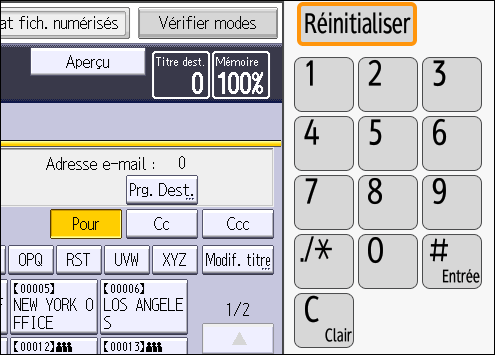
-
Assurez-vous que l'onglet [E-mail] est sélectionné.
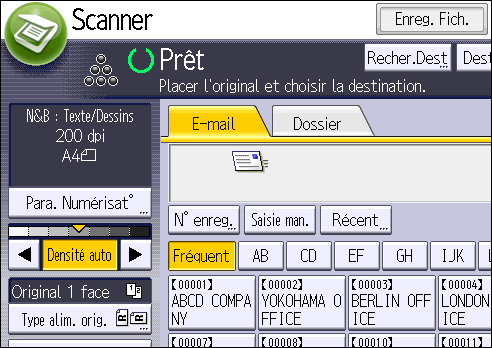
-
Placez les originaux.
-
Si nécessaire, spécifiez les paramètres de numérisation en fonction de l'original à numériser.
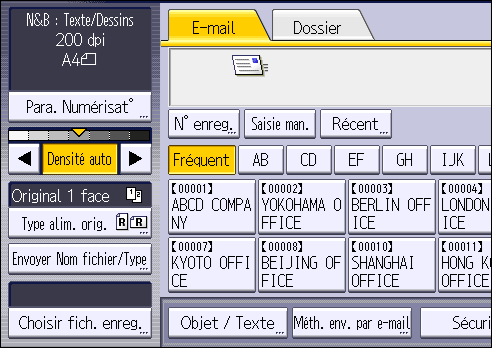
Exemple: la numérisation du document en couleur / mode recto verso, et sauvegarde d'un fichier PDF.-
Appuyez sur [Paramètres numérisation], puis sur [Pleine couleur : Texte/Photo] dans l'onglet [Type d'original], puis appuyez sur [OK].
-
Appuyez sur [Type alim. orig.], puis sur [Original R/V], et pour finir sur [OK].
-
Appuyez sur [Envoyer Nom fichier/Type], puis sur [PDF], et pour finir sur [OK].
Les paramètres expliqués Saisie de l'objet d'un e-mail, Saisie du message de l'e-mail et Paramètres de sécurité pour les e-mails. -
-
Définissez le destinataire.
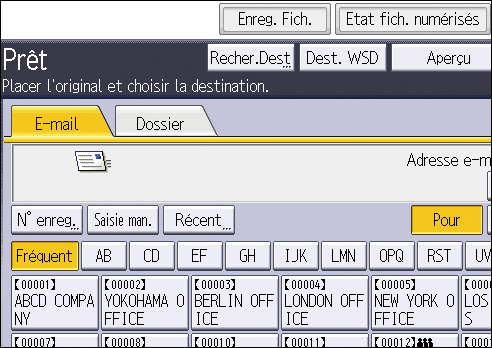
Vous pouvez définir plusieurs destinataires. Pour plus d'informations, voir Définition du destinataire. -
Appuyez sur [Nom expéditeur ], sélectionnez l'e-mail de l'expéditeur, puis appuyez sur [OK].
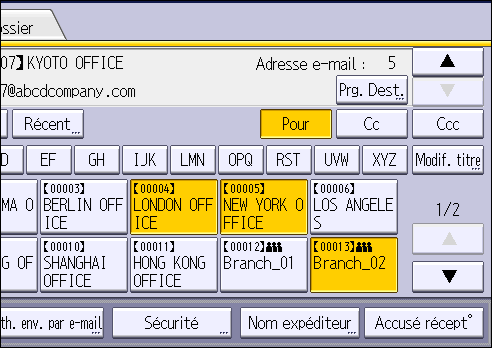
Pour plus d'informations, voir Définir l'expéditeur de l'E-mail. -
Pour utiliser la fonction de Notification de mise à disposition de message, appuyez sur [Accusé récept°].
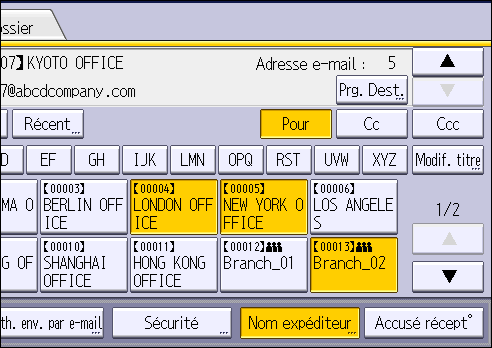
Si vous appuyez sur [Accusé récept°],l'expéditeur d'e-mail sélectionné reçoit une notification par e-mail l'avertissant que le destinataire a ouvert l'e-mail. -
Appuyez sur [Départ].

-
Cet appareil prend en charge SMTPS (SMTP sur SSL).
-
Cet appareil prend en charge l'envoi par Webmail.
-
Si les paramètres sont définis comme suit, vous pouvez envoyer des e-mails sans rien saisir pour [Nom expéditeur ]. Pour plus d'informations, voir le Guide utilisateur de votre appareil.
-
Type d'écran de paramètres : Standard
[Paramètres système] [Envoyer (E-mail / Dossier)] [E-mail] [Spécificat° auto. nom expéditeur] [ON]
 -
Type d'écran de paramètres : Classique
[Paramètres système] onglet [Transfert de fichiers] [Spécificat° auto. nom expéditeur] [ON]
-
-
En fonction du paramètre de sécurité, l'utilisateur connecté peut être spécifié en tant que [Nom expéditeur ].
-
Pour utiliser la fonction Notification de mise à disposition de message, connectez-vous à l'appareil en tant qu'utilisateur et spécifiez l'expéditeur. Notez cependant que la transmission de l'e-mail de notification [Accusé récept°] risque d'échouer si le logiciel de messagerie du destinataire ne prend pas en charge la fonction Notification de mise à disposition de message.
-
Si vous appuyez sur [Aperçu] et que vous lancez la numérisation, l'écran [Aperçu] apparaît. Vous pouvez utiliser cet écran pour vérifier comment les originaux sont numérisés et les paramètres de numérisation utilisés. Après avoir vérifié l'aperçu, vous pouvez indiquer d'envoyer le fichier ou non. Pour plus d'informations, voir Écran du Scanner.
-
Pour annuler la numérisation, appuyez sur [Stop]. Vérifiez les informations affichées dans la boîte de dialogue, puis appuyez sur n'importe quelle touche.
-
Vous pouvez également stocker un fichier numérisé et l'envoyer simultanément par e-mail. Pour plus d'informations, voir Enregistrement et envoi simultanés via Scan to folder.
-
Après l'envoi d'un e-mail, les champs destinataire, expéditeur, objet, texte et nom de fichier sont automatiquement effacés. Si vous souhaitez conserver les informations dans ces champs, contactez votre revendeur.
-
Vous ne pouvez pas changer d'écran pendant la sélection du destinataire WSD. Pour supprimer le destinataire défini, affichez-le dans le champ destinataire de chaque écran, puis appuyez sur [Effacer].
-
Vous pouvez spécifier si vous souhaitez envoyer un fichier en tant que pièce jointe d'un e-mail ou en envoyant un lien URL dans [Méth. envoi fich. par e-mail]. Pour plus d'informations, voir le Guide utilisateur de votre appareil.
-
Lorsque [Priorité adr. util. connex°] est défini sur [ON], l'adresse e-mail de connexion de l'utilisateur est spécifiée en tant que destinataire après que vous vous êtes connecté à l'appareil et avez affiché l'écran de numérisation initial. Pour plus d'informations, voir le Guide utilisateur de votre appareil.