
Papier in de papierlade plaatsen
De methode voor het plaatsen van papier varieert voor elk type papierlade.

- Pas tijdens het bijvullen van papier op dat uw vingers niet vast komen te zitten of dat u ze verwondt.
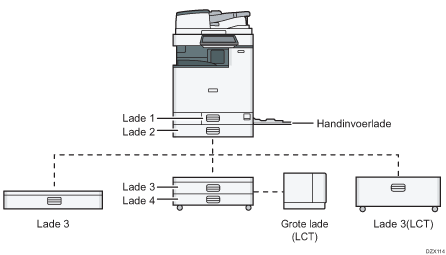
Voordat u papier in een lade plaatst, controleert u het papierformaat en het type papier dat in de lade kan worden geplaatst, en bevestigt u het papierformaat dat automatisch wordt gedetecteerd.
Wanneer u papier plaatst van een formaat dat niet automatisch wordt gedetecteerd, geeft u het papierformaat op bij [Instell. papierlade] van [Gebruikerstools].
Schermtype Instellingen: Standaard
Schermtype Instellingen: Klassiek
Als u dun papier, dik papier of andere speciale papiersoorten wilt plaatsen, geeft u het papiertype of de dikte op met behulp van de volgende opties.
Schermtype Instellingen: Standaard
Lade-/papierinstellingen
Schermtype Instellingen: Klassiek
Papierinstellingen lade
Wanneer u papier in een lade plaatst waarin weinig vellen papier aanwezig zijn, kunnen er meerdere vellen tegelijkertijd uit de lade worden ingevoerd. Haal alle vellen uit de lade, blader door de vellen en plaats ze vervolgens opnieuw.
U kunt het geluid van over elkaar bewegend papier horen. Dit is geen defect.
Papier plaatsen in lade 1 tot 4
Pas de zij- en eindafscheiding aan het papierformaat aan. Wanneer u papier plaatst dat groter is dan A3-formaat, dient u tevens de positie van de hulpzijafscheiding te wijzigen.

Stapel het papier niet hoger dan de limietmarkering. Als u papier boven de limietmarkering plaatst, worden de afbeeldingen mogelijk schuin afgedrukt of ontstaat er een papierstoring.
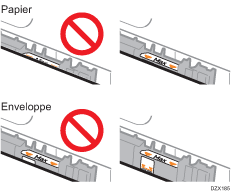
Plaats papier op dezelfde manier in elke papierlade. In de volgende voorbeeldprocedure wordt lade 2 gebruikt.
 Trek de lade voorzichtig uit.

 Terwijl u de vrijgavehendel van de zijafscheiding ingedrukt houdt, schuift u de zijafscheidingen naar buiten.
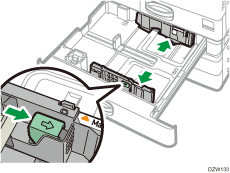
 Als u papier wilt plaatsen dat groter is dan A3-formaat, trekt u de lade helemaal naar buiten en wijzigt u vervolgens de posities van de twee hulpzijafscheidingen.
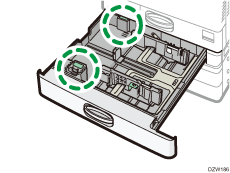
Duw op het holle gedeelte om de hulpzijafscheiding (1) te draaien en haal deze vervolgens uit de lade (2).
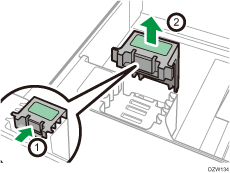
Plaats de hulpzijafscheiding in de groef voor het te gebruiken papierformaat.

*1 U hoeft de hulpzijafscheiding niet te gebruiken wanneer u B4-papier plaatst.
Wijzig de positie van de hulpeindgeleiding op dezelfde manier.
 Druk de vrijgavehendels van de eindafscheiding in en schuif de eindafscheiding vervolgens naar buiten.

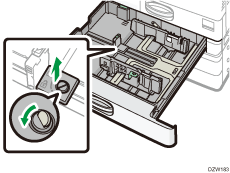
Als de eindafscheiding is vastgezet met de stopper, draait u de bevestigingsschroef van de stopper 90 graden linksom met een munt of een vergelijkbaar object en verwijdert u de stopper.
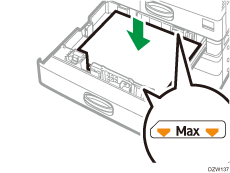
 Zorg dat het papier recht ligt en plaats het met de afdrukzijde naar boven.
Blader door de vellen papier voordat u ze plaatst, zodat er geen vellen papier aan elkaar blijven plakken en niet tegelijkertijd worden ingevoerd.
Stapel het papier niet hoger dan de limietmarkering.
 Stel de zij- en eindafscheidingen in op het papierformaat terwijl u op de vrijgavehendel indrukt.
Zorg dat er geen ruimte tussen het papier en de afscheidingen zit.

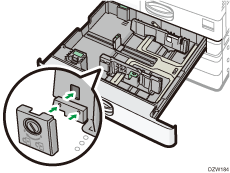
Als u de eindafscheiding wilt vastzetten, zorgt u dat de twee uitstulpingen van de stopper overeenkomen met de openingen in de eindafscheiding en draait u vervolgens de bevestigingsschroef vast door deze 90 graden rechtsom te draaien met een munt of een vergelijkbaar object.
Als u de eindafscheiding niet vastzet, plaatst u de stopper in de positie die in de illustratie wordt weergegeven en draait u vervolgens de bevestigingsschroef vast door deze 90 graden rechtsom te draaien met een munt of een vergelijkbaar object.
 Duw de lade voorzichtig in de origineelpositie.
Als u de volledig uitgetrokken lade weer in de oorspronkelijke positie wilt plaatsen, duwt u de lade recht naar binnen. Als de papierlade is beschadigd, kan er een papierstoring ontstaan. Ook als u de lade te hard naar binnen duwt, kan de zijafscheiding van de lade worden verplaatst.

Lade 1 beschikt niet over een functie om het papierformaat automatisch te detecteren. Geef op het bedieningspaneel op welk papierformaat u wilt gebruiken.
Schermtype Instellingen: Standaard
Schermtype Instellingen: Klassiek
In lade 2 t/m 4 kunt u enveloppen plaatsen.
Papier in de handinvoer plaatsen
Gebruik de handinvoer om papier te plaatsen van een formaat dat niet in lade 1 t/m 4 kan worden geplaatst, zoals transparanten en etiketten (zelfklevende labels).
Het maximale aantal vellen dat u in de handinvoerlade kunt plaatsen, is afhankelijk van het type papier.
Aanbevolen papierformaten en -typen
Stapel het papier niet hoger dan de limietmarkering. Als u papier boven de limietmarkering plaatst, worden de afbeeldingen wellicht schuin afgedrukt of ontstaat er een papierstoring.
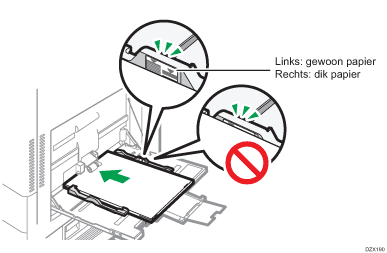
Open de handinvoer.

Wanneer u papier plaatst dat groter is dan de handinvoer (langer dan A4-papier in liggende richting), trekt u de verlenger uit.
Plaats het papier met de afdrukzijde naar beneden en duw het voorzichtig naar binnen tot u een piep hoort.
Blader door de vellen papier voordat u ze plaatst, zodat er geen vellen papier aan elkaar blijven plakken en niet tegelijkertijd worden ingevoerd.
Wanneer u enveloppen of briefpapier plaatst, bevestigt u de richting, de voor- en achterzijde of de locatie van flappen.
Positioneer de papiergeleiders op basis van het papierformaat.

Als u papier in de handinvoerlade wilt plaatsen, is het beter om het papier in de richting
 te plaatsen.
Papier in de geleiderlade voor bannervellen plaatsen
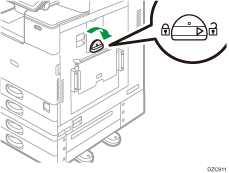
Draai de knop met de klok mee totdat zijn driehoekmarkering tegen de ontgrendelmarkering stuit.
Zorg ervoor dat uw hand de geleiderklep voor bannerpapier niet raakt als u aan de knop draait.
Als u niet aan de knop kunt draaien, druk dan de geleiderklep voor bannerpapier naar het apparaat toe en terwijl u aan de knop draait.
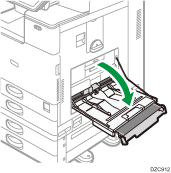
Houd de hendel in één hand terwijl u de achterkant van de handinvoer ondersteunt met de andere hand en open vervolgens langzaam de handinvoer.
Open de handinvoer totdat deze parallel met de vloer ligt.
Ga bij het plaatsen van papier met een horizontale breedte van 148 – 457,2 mm (5,83 – 18,00 inch) naar Stap 4.
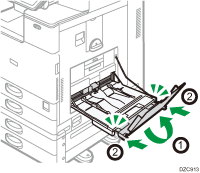
Til de geleiderklep voor bannerpapier op en steek hem vervolgens in de handinvoer totdat hij stabiel zit.
Voer het papier met de bedrukte zijde naar beneden in totdat u een piep hoort.
Positioneer de papiergeleiders op basis van het papierformaat.
Als de geleiders niet tegen het papier aandrukken, kunnen afbeeldingen verdraaid raken of wordt het papier verkeerd ingevoerd.
Ga bij het plaatsen van papier met een horizontale breedte van 148 – 900,0 mm (5,83 – 35,5 inch) naar Stap 7.
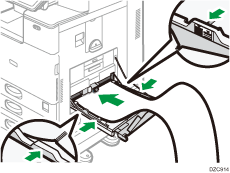
Open de onderlade en til vervolgens de kleine geleiderklep voor bannerpapier op.

Stel de voorste rand van het papier in overeenkomstig het papierformaat.
Krul bij het gebruik van papier met een horizontale breedte van 1200 mm (47,3 inch) het papier zodanig dat zijn voorste rand de kleine geleiderklep voor bannerpapier raakt.
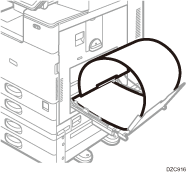
Krul bij het gebruik van papier met een horizontale breedte van 900 mm (35,5 inch) het papier zodanig dat zijn voorste rand de zijkant van het apparaat raakt.
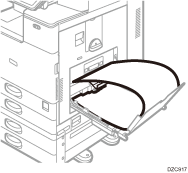
Stel bij het gebruik van papier met een horizontale breedte van 457,2 – 900 mm (18,00 – 35,5 inch) het papier zodanig in dat zijn voorste rand uit de geleiderklep voor bannerpapier steekt.
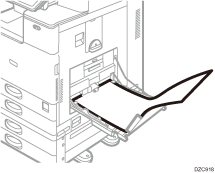
Stel bij het gebruik van papier met een horizontale breedte van 148 – 457,2 mm (5,83 – 18,00 inch) het papier in als het plaatsen van papier in de handinvoer.
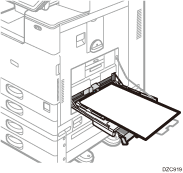
U kunt in de geleiderklep voor bannerpapier maximaal 10 vellen papier met een horizontale breedte van 457,2 – 1260 mm (18,00 – 49,60 inch) plaatsen. Bij het plaatsen van meerdere vellen papier in de geleiderklep voor bannerpapier zorgt u ervoor om ze één voor één te scheiden alvorens ze te plaatsen.
Wanneer het [Meldingsgeluid] is ingesteld op [Geen geluid], klinkt er geen geluid wanneer u papier invoert in de geleiderklep voor bannerpapier.
De geleiderklep voor bannerpapier sluiten
Verwijder al het geplaatste papier.
Klap de onderlade op.
Schuif de papiergeleiders naar buiten tot de maximale breedte.
Klap de geleiderklep voor bannerpapier op.
Houd de hendel in één hand terwijl u de achterkant van de handinvoer ondersteunt met de andere hand en sluit vervolgens langzaam de handinvoer.
Draai de knop tegen de klok in totdat zijn driehoekmarkering stopt bij de vergrendelmarkering.
Papier in lade 3 (LCT) plaatsen
In lade 3 (LCT) kan alleen papier in A4-formaat in staande richting worden geplaatst. Neem contact op met een servicevertegenwoordiger om papier met een formaat van 81/2 × 11 te plaatsen.
U kunt papier plaatsen aan zowel de linker- als de rechterzijde van de lade.
Het papier aan de rechterzijde van lade 3 (LCT) wordt in het apparaat ingevoerd. Wanneer het papier aan de rechterzijde van lade 3 (LCT) opraakt, wordt het papier aan de linkerzijde automatisch naar rechts verschoven en blijft de lade het papier invoeren.
Als u afdrukt met lade 3 (LCT), kunt u de linkerzijde van de lade uittrekken en nieuw papier plaatsen.
Wanneer het papier dat aan de rechterzijde van lade 3 (LCT) is geplaatst, opraakt, wordt het papier aan de linkerzijde automatisch naar rechts geschoven. Trek lade 3 (LCT) niet uit terwijl u papier hoort bewegen.
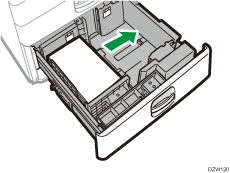
Trek lade 3 (LCT) volledig naar buiten.

Zorg dat het papier recht ligt en plaats het met de afdrukzijde naar boven.
Blader door de vellen papier voordat u ze plaatst, zodat er geen vellen papier aan elkaar blijven plakken en niet tegelijkertijd worden ingevoerd.
Lijn bij de rechterstapel de rechterrand van het papier uit met de rechterrand van de lade. Lijn voor de linkerstapel de linkerrand van het papier uit met de linkerrand van de lade.
Stapel het papier niet hoger dan de limietmarkering.
Wanneer de lade volledig kan worden uitgetrokken
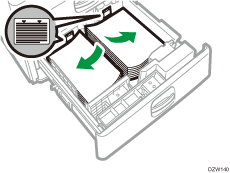
Wanneer de lade voor de helft kan worden uitgetrokken
Plaats 30 of meer vellen papier in de linkerhelft van de lade.
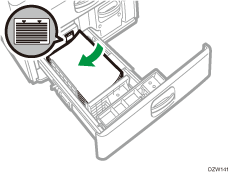
Duw lade 3 (LCT) volledig naar binnen.
Papier in de bulklade (LCT) plaatsen
In de bulklade (LCT) kan alleen papier van A4-formaat in staande richting worden geplaatst. Neem contact op met een servicevertegenwoordiger om papier met een formaat van B5 of 81/2 × 11 te plaatsen.
Open het paneel van de bulklade (LCT).
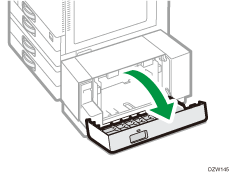
Maak een nette stapel van het papier en plaats het met de afdrukzijde naar beneden.
Blader door de vellen papier voordat u ze plaatst, zodat er geen vellen papier aan elkaar blijven plakken en niet tegelijkertijd worden ingevoerd.
Stapel het papier niet hoger dan de limietmarkering.
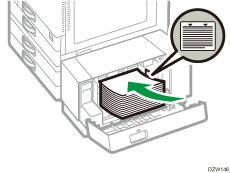
Sluit het paneel van de bulklade (LCT).
Het papierformaat opgeven als dit niet automatisch wordt gedetecteerd (Schermtype Instellingen: Standaard)
Druk op [Instellingen] in het Home-scherm.

Druk op [Lade-/papierinstellingen].
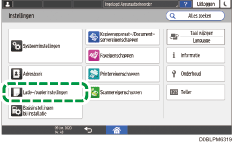
Druk op [Papierformaat/Papiertype] [Papierformaat/Papiertype].
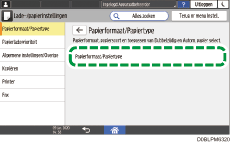
Druk op de naam van de lade waarin het papier is geplaatst.
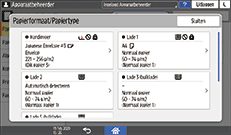
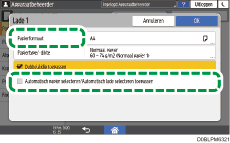
Schakel het selectievakje [Automatische papierselectie/Automatische ladeselectie] uit en druk vervolgens op [Papierformaat].
Voor de handinvoer drukt u op [Papierformaat: Printer].
Selecteer het formaat van het geplaatste papier in de lijst, en druk vervolgens op [OK][OK].
Nadat de procedure is voltooid, drukt u op [Home] ( ).
).
Een normaal papierformaat opgeven via het bedieningspaneel (Type scherminstelling: Standaard)
Druk op [Instellingen] in het Home-scherm.
Druk op [Lade-/papierinstellingen].
Druk op [Papierformaat/Papiertype][Papierformaat/Papiertype].
Druk op de naam van de lade waarin het papier is geplaatst.
Druk op [Papierformaat].
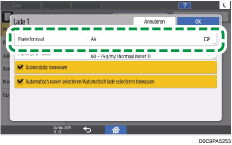
Om op te geven voor handinvoer, druk op [Papierformaat: Printer].
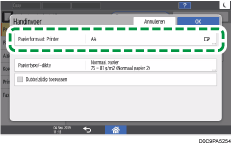
Druk op [Aangepast] in de weergegeven lijst.
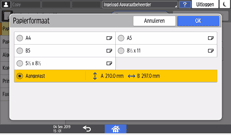
Druk op de knop rechts van "A" of "B".
Geef de waarde op tussen de nummers "< >" en druk vervolgens op [Done].
 Druk drie keer op [OK].
 Druk na het voltooien van de configuratie op [Home] ()
De instellingen voor papiertype en papierdikte opgeven (Type scherminstelling: Standaard)
Als de afdrukinstellingen en het geplaatste papier die voor de afdruktaak worden gebruikt niet overeenkomen, treedt er een discrepantiefout op.
Controleer de papierinstellingen en configureer ze voordat u begint met afdrukken.
Voordat u de instellingen wijzigt, bevestigt u de prioriteit van de papierinstellingen voor afdrukken (prioriteit voor het printerstuurprogramma of voor het bedieningspaneel).
In het printerstuurprogramma
Controleer de instellingen van de papierlade en de papiersoort in het printerstuurprogramma en zorg dat de instellingen overeenkomen met het geplaatste papier.
Op het bedieningspaneel
Druk op [Instellingen] in het Home-scherm.
Druk op [Lade-/papierinstellingen].
Druk op [Papierformaat/Papiertype][Papierformaat/Papiertype].
Druk op de naam van de lade waarin het papier is geplaatst.
Druk op [Papiertype/-dikte].
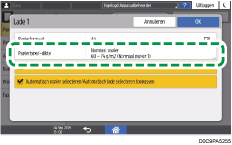
Kies één papiertype/-dikte uit de weergegeven lijst en druk vervolgens op [OK].
Druk op [OK].
Druk na het voltooien van de configuratie op [Home] ()
Het papierformaat opgeven als dit niet automatisch wordt gedetecteerd (Schermtype Instellingen: Klassiek)
Als u papier in lade 1 wilt plaatsen of als u papier van een formaat dat niet automatisch wordt gedetecteerd in lade 2 t/m 4 wilt plaatsen, geeft u het papierformaat op via het bedieningspaneel.
Druk op het Home-scherm op [Instellingen].
Druk op [Instellingen papierlade].
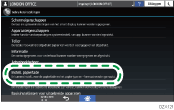
Selecteer het opgegeven papierformaat in "Instelling papierformaat" van de lade waarin het papier is geplaatst.
Maak een keuze uit [Papierformaat lade: Lade 1] t/m [Papierformaat lade: Lade 4] of [Printer handinvoer papierformaat].
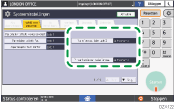
Selecteer het formaat van het geplaatste papier.
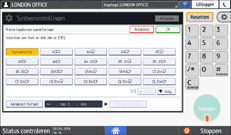
Druk op [OK].
Nadat de configuratie is voltooid, drukt u op [Home]().
Als u papier wilt gebruiken dat automatisch kan worden gedetecteerd nadat u papier hebt gebruikt dat niet automatisch kan worden gedetecteerd, herstelt u de instelling Automatisch detecteren. Als u de instelling Automatisch detecteren wilt herstellen, plaatst u het papier opnieuw, voert u stappen 1 t/m 4 uit, selecteert u [Autodetectie], en drukt u vervolgens op [OK].
Een normaal papierformaat opgeven via het bedieningspaneel (Type scherminstelling: Klassiek)
Druk op het Home-scherm op [Instellingen].
Druk op [Instellingen papierlade].
Selecteer het opgegeven papierformaat in "Instelling papierformaat" van de lade waarin het papier is geplaatst.
Maak een keuze uit [Papierformaat lade: Lade 1] t/m [Papierformaat lade: Lade 4] of [Printer handinvoer papierformaat].
Druk op [Aangepast formaat].
Indien er al een aangepast formaat is ingesteld, drukt u op [Formaat wijzigen].
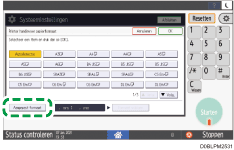
Druk op [Verticaal].
Voer de verticale afmeting in met de cijfertoetsen en druk op [ ].
].
Druk op [Horizontaal].
Voer de horizontale afmeting van het origineel in met de cijfertoetsen en druk vervolgens op [].
Druk twee keer op [OK].
 Nadat de configuratie is voltooid, drukt u op [Home]().
De instellingen voor papiertype en papierdikte opgeven (Type scherminstelling: Klassiek)
Voordat u de instellingen wijzigt, bevestigt u de prioriteit van de papierinstellingen voor afdrukken (prioriteit voor het printerstuurprogramma of voor het bedieningspaneel).
In het printerstuurprogramma
Controleer de instellingen van de papierlade en de papiersoort in het printerstuurprogramma en zorg dat de instellingen overeenkomen met het geplaatste papier.
Op het bedieningspaneel
Druk op het Home-scherm op [Instellingen].
Druk op [Instellingen papierlade].
Selecteer het opgegeven papierformaat in "Instelling papiertype" van de lade waarin het papier is geplaatst.
Kies uit [Papiertype: Lade 1] t/m [Papiertype: Lade 4] of kies [Papiertype: Handinvoerlade].
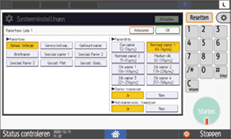
Selecteer de juiste items bij "Papiertype" en "Papierdikte", volgens het papiertype dat u wilt opgeven.
Druk op [OK].
Nadat de configuratie is voltooid, drukt u op [Home]().