
De ID-code invoeren om een ontvangen faxdocument af te drukken
Om de uitvoer van ontvangen faxen te voorkomen wanneer het apparaat onbeheerd is, kunt u het apparaat configureren om de ontvangen faxen op te slaan in het geheugen zonder ze af te drukken, en het afdrukken ervan alleen toe te staan aan specifieke gebruikers.
U kunt opgeven van welke afzender u de ontvangen documenten wilt opslaan en de periode waarin ontvangen documenten moeten worden opgeslagen in het geheugen.
Ontvangen documenten altijd opslaan in het geheugen (Ontvangst met Geheugenbeveiling)
Het apparaat slaat de ontvangen documenten op in het geheugen, ongeacht de dag van de week of het tijdstip. Voer de viercijferige Geheugenbeveiliging-ID in om een document af te drukken.
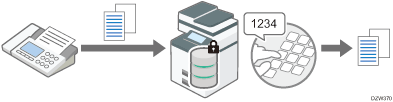
U kunt instellen dat alleen de documenten die worden ontvangen van een speciale afzender worden opgeslagen, bijvoorbeeld die van een belangrijke klant.
Wanneer het apparaat een document ontvangt met Geheugenbeveiliging, gaat het fax-indicatielampje branden en wordt het bericht "Geh.beveil. best." weergegeven in de Fax RX File-widget op het Home-scherm.
Wanneer een document ook in Persoonlijk postvak bestaat, wordt het bericht "Vertr. ontv.best." weergegeven in de widget, in plaats van "Geh.beveil. best.".
Alleen documenten opslaan die gedurende een specifieke periode worden ontvangen (Stand-by om af te drukken)
Het apparaat slaat de ontvangen documenten op in het geheugen op een bepaalde dag van de week of gedurende een specifieke periode van de dag. Voer de viercijferige Geheugenbeveiliging-ID in om het document af te drukken.
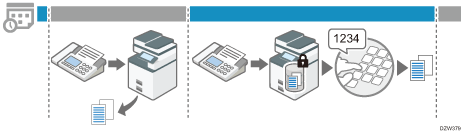
Geef de tijdsperiode op in [ID-vereiste afdruk] onder [Schakeltimer uitvoermodus].
Faxontvangst wijzigen op basis van tijdstip of dag van de week
U kunt geen documenten afdrukken buiten de periode die is opgegeven bij ID Required Print. De documenten blijven opgeslagen in het geheugen als bestanden met de status Stand-by om af te drukken.
Geheugenbeveiliging bestand configureren (Schermtype Instellingen: Standaard)
Programmeer de Geheugenbeveiliging-ID in [Gedetailleerde initiële instellingen] en schakel in [Ontvangstinstellingen] Geheugenbeveiliging ontvangst in.
 Druk op [Instellingen] in het Home-scherm.

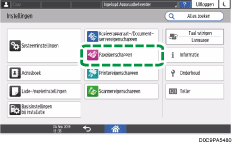
 Druk op [Faxeigenschappen] op het scherm Instellingen.
 Druk op [Gedetailleerde initiële instellingen]
 [Geheugenbeveiligings-ID registreren] om het scherm weer te geven voor het programmeren van de geheugenbeveiligings-ID.
 Druk op [Registreren] en voer een ID in.
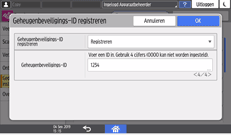
 Druk op [OK].
 Configureer Ontvangst met Geheugenbeveiliging.
Wanneer u alleen documenten van Speciale afzenders ontvangt met Geheugenbeveiliging
Geef [Ontvangst met geheugenbeveiliging per afzender] op in [Faxeigenschappen][Ontvangstinstellingen][Speciale afzender registreren][Registreren/Wijzigen/Verwijderen].
Instellen welke actie moet worden uitgevoerd bij ontvangst van faxen van verschillende afzenders
Wanneer u documenten van alle afzenders ontvangt met Geheugenbeveiliging
Druk op [Faxeigenschappen]
[Ontvangstinstellingen][Instellingen ontvangstbestand][Actie bij ontvangen van bestand] om het scherm Instellingen ontvangstbestand weer te geven.Selecteer [Aan] in [Geheugenbeveiliging ontvangst].
Druk op [OK].
 Nadat de procedure is voltooid, drukt u op [Home] (
 ).
).
Geheugenbeveiliging bestand configureren (Schermtype Instellingen: Klassiek)
Programmeer de Geheugenbeveiliging-ID op het tabblad [Oorspronkelijke instellingen] en schakel Ontvangst met Geheugenbeveiliging in op het tabblad [Ontvangstinstellingen].
Druk op [Instellingen] in het Home-scherm.
Druk op [Apparaateigenschappen] op het instellingenscherm.
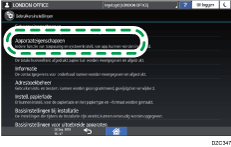
Druk op [Faxeigenschappen] het tabblad [Oorspronkelijke instellingen][Geheug.beveil.-ID progr.] om het scherm voor het programmeren van Geheugenbeveiliging-ID weer te geven.
Voer een ID in en druk op [Afsluiten].
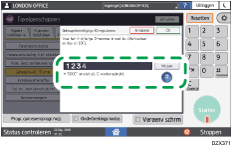
Configureer Ontvangst met Geheugenbeveiliging.
Wanneer u alleen documenten van Speciale afzenders ontvangt met Geheugenbeveiliging
Geef [RX-geh.bev. per afz.] op bij [Faxeigenschappen] het tabblad [Ontvangstinstellingen][Speciale afzender programmeren].
Instellen welke actie moet worden uitgevoerd bij ontvangst van faxen van verschillende afzenders
Wanneer u documenten van alle afzenders ontvangt met Geheugenbeveiliging
Druk op [Faxeigenschappen]
het tabblad [Ontvangstinstellingen][Bestandsontvangstinstellingen] om het scherm Bestandsontvangstinstellingen weer te geven.Druk op [Geheugenbeveiliging ontvangst] en selecteer [Aan].
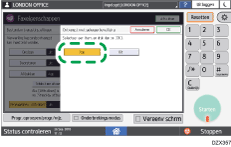
Druk op [Afsluiten].
Nadat de procedure is voltooid, drukt u op [Home] ().
Documenten ontvangen met geheugenbeveiliging afdrukken
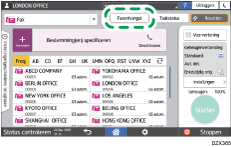
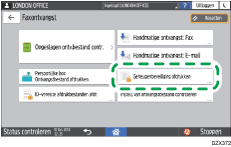
Voer de Geheugenbeveiliging-ID in bij [Faxontvangst][Geheugenbeveiliging afdrukken] op het faxscherm om het bestand af te drukken.
Druk op [Fax] op het Home-scherm.

Druk op [Faxontvangst] op het faxscherm.
Druk op [Geheug.bev.afdruk.].
Voer de Geheugenbeveiliging-ID in en druk op [Afdrukken].
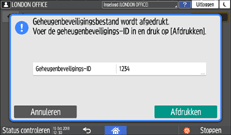
Alle documenten die zijn ontvangen met Geheugenbeveiliging worden afgedrukt. Na het afdrukken worden de documenten gewist uit het geheugen.
Documenten afdrukken met de status Stand-by om af te drukken
Voer de afdruk-ID in bij [Faxontvangst][ID-vereiste afdrukbestanden afdr.] op het faxscherm om het bestand af te drukken.
Druk op [Fax] op het Home-scherm.
Druk op [Faxontvangst] op het faxscherm.
Druk op [Afdrukbestanden met vereiste print-ID].
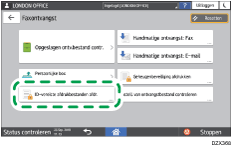
Voer de afdruk-ID in en druk op [Afdrukken].
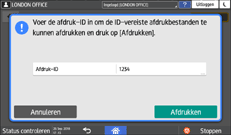
Alle documenten met de status Stand-by om af te drukken worden afgedrukt. Na het afdrukken worden de documenten gewist uit het geheugen.

Bij gebruik van de uitgebreide G3-lijn en wanneer er een verschillende afdruk-ID is ingesteld voor elke lijn, worden alle ontvangen documenten met een overeenkomende afdruk-ID afgedrukt.
Er wordt slechts één kopie afgedrukt van een document dat is ontvangen met geheugenbeveiliging, zelfs wanneer twee of meer kopieën is aangegeven in [Aantal af te drukken ontvangstbestanden].