
Datum, stempel en paginanummer afdrukken tijdens het kopiëren
U kunt een vooraf ingesteld bericht of afbeelding afdrukken als stempel om de documenten te identificeren die moeten worden beheerd of gedistribueerd.
U kunt een combinatie van alle stempelfuncties opgeven.
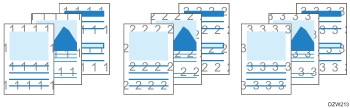
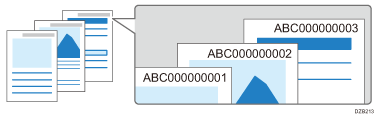
Achtergrondnummering
Er worden cijfers met een patroon op het gehele oppervlak van het papier gestempeld (Achtergrondnummering). Wanneer u deze functie combineert met de functie Sorteren, worden er verschillende cijfers gestempeld voor elke reeks.
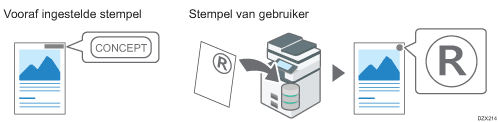
Vooraf ingestelde stempel
U kunt opgeslagen stempels afdrukken, zoals "Alleen voor intern gebruik" of "CONCEPT".
U kunt ook logo's of gemaakte afbeeldingen opslaan (Gebruikersstempel).
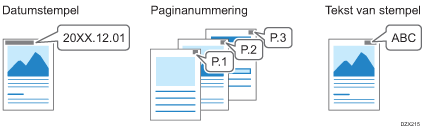
Datums, paginanummers en tekst stempelen
De stempelfunctie instellen
 Druk op [Kopie] op het Home-scherm.

 Druk op [Stempel] op het scherm Kopie.

Als u de toets niet kunt vinden, selecteert u deze in [Bewerken/Kleur].
 Selecteer de functie Stempel en geef de instellingen op, zoals Stempeltype.
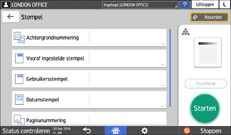
Achtergrondnummering: Geef het begincijfer op.
Vooraf ingestelde stempel: Selecteer een type stempel.
Gebruikersstempel: Selecteer een gebruikersstempel. Registreer gebruikersstempels van tevoren. Voor informatie over gebruikersstempels, zie hieronder.
Type scherminstellingen: Standaard
Gebruikersstempels registreren (Type scherminstellingen: Standaard)
Type scherminstellingen: Klassiek
Gebruikersstempels registreren (Type scherminstellingen: Klassiek)
Datumstempel: Geef de datumnotatie op, zoals MM/DD/JJJJ of DD/MM/JJJJ.
Paginanummering: Geef de indeling voor paginanummering op, zoals P1/P2 of -1-/-2-.
U kunt de beginpagina en de eindpagina voor stempels opgeven. U kunt het te stempelen paginanummer opgeven, waarmee u achteraf de opgegeven pagina kunt vervangen.
Stempeltekst: Geef de tekst op die u als stempel wilt opslaan. U kunt een negencijferig serienummer toevoegen aan de opgegeven tekst.
Stel het volgende item vooraf in op [Aan] om een serienummer te stempelen.
Type scherminstellingen: Standaard
[Serienr. van 1e taak wijzigen]
Type scherminstellingen: Klassiek
[Serienr. van 1e taak wijzigen]
Het serienummer wordt niet gereset wanneer het apparaat wordt uitgeschakeld. Als u het nummer alleen voor de huidige reeks wilt stempelen, voert u "1" in bij "Beginnummer van stempel".
 Plaats het origineel.
 Druk op [Starten].
Wanneer u Stempel (Alleen de eerste pagina), Paginanummering of Serienummer van stempeltekst opgeeft, en de originelen op de glasplaat legt, drukt u op [Scan. volt.] nadat alle originelen zijn gescand.

Wanneer u de functie Combineren of Boekje samen met de functie Stempel gebruikt, kunnen de resultaten verschillen afhankelijk van de functie Stempel.
Datumstempel: Wordt op elke afgedrukte pagina gestempeld
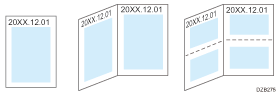
Paginanummering, Stempeltekst: Gestempeld per origineel
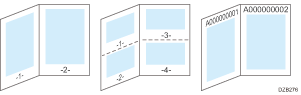
Als u het paginanummer op elk gekopieerd vel wilt stempelen, op dezelfde manier als bij datumstempels, stelt u [Paginanummering in combinatie] in op [Per kopie].
Type scherminstellingen: Standaard
Type scherminstellingen: Klassiek
Gebruikersstempels registreren (Type scherminstellingen: Standaard)
U kunt een origineel scannen en dit opslaan als stempel.
U kunt een afbeelding als stempel opslaan met een formaat tot 7 cm × 7 cm (5000 mm2). Geef het scanformaat op binnen een bereik van 10–297 mm in de hoogte en 10–432 mm in de breedte.
U kunt maximaal vier gebruikersstempels registreren.
Een origineel met tekst in kleur wordt gescand als afbeelding met één kleur.
Druk op [Instellingen] in het Home-scherm.

Druk op [Kopieerapparaat/Document Serverinstellingen].
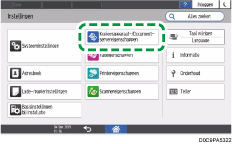
Druk op [Bewerken / Stempelen] [Stempelen][Gebruikersstempel][Gebruikersstempel program./verwijder.].
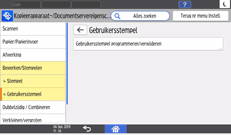
Selecteer het programmanummer waar u een stempel naar wilt registreren en druk vervolgens op [Programmeren/Wijz.].
Druk op [Stempelnaam/Afbeelding] en geef vervolgens de naam en grootte van de stempel op.
 Plaats het origineel voor de stempel op de glasplaat en druk vervolgens op [Scannen starten].
 Druk op [Afsluiten].
 Druk na het voltooien van de procedure op [Home] (
 ).
).
Om een geregistreerde gebruikersstempel te verwijderen, selecteert u het programmanummer van de stempel die u wilt verwijderen in Stap 4 en drukt u vervolgens twee keer op [Verwijderen].
Gebruikersstempels registreren (Type scherminstellingen: Klassiek)
U kunt een origineel scannen en dit opslaan als stempel.
U kunt een afbeelding als stempel opslaan met een formaat tot 7 cm × 7 cm (5000 mm2). Geef het scanformaat op binnen een bereik van 10–297 mm in de hoogte en 10–432 mm in de breedte.
U kunt maximaal vier gebruikersstempels registreren.
Een origineel met tekst in kleur wordt gescand als afbeelding met één kleur.
Druk op [Instellingen] in het Home-scherm.
Druk op [Apparaateigenschappen][Kopieerapparaat/Document Server eigenschappen] op het tabblad [Stempelen][Gebruikersstempel][Stempel programmeren/verwijderen].
Druk op [Programm.] en selecteer het cijfer waaronder de stempel moet worden geregistreerd.
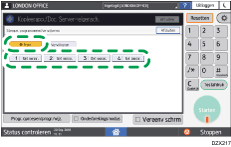
Gaaf de naam en het formaat van de stempel op.
Plaats het origineel voor de stempel op de glasplaat en druk vervolgens op [Scannen starten].
Druk op [Afsluiten].
Druk na het voltooien van de procedure op [Home] ().
Als u een geregistreerde gebruikersstempel wilt verwijderen, drukt u op [Apparaateigenschappen]
[Kopieerapparaat/Document Server eigenschappen] op het tabblad [Stempelen][Gebruikersstempel][Stempel programmeren/verwijderen][Verwijderen] en drukt u vervolgens op het cijfer dat u wilt verwijderen.