
การดูผลการส่งแฟกซ์
สามารถตรวจสอบผลลัพธ์ของการส่งแฟกซ์บนหน้าจอแฟกซ์จากรายงานประเภทต่างๆ หรือบนหน้าจอของคอมพิวเตอร์ได้
เครื่องจะพิมพ์รายงานต่อไปนี้ออกมา ขึ้นอยู่กับผลลัพธ์ในการส่งหรือการตั้งค่าต่างๆ:
Communication Result Report: ผลลัพธ์ของการส่งแฟกซ์จากหน่วยความจำ (Memory Transmission)
Immediate TX Result Report: ผลลัพธ์ของการส่งแฟกซ์ทันที (Immediate Transmission)
Communication Failure Report: เครื่องจะพิมพ์รายงานนี้ออกมา เมื่อไม่สามารถส่งแฟกซ์ไปยังปลายทางที่ระบุทั้งหมดด้วยการส่งจากหน่วยความจำ (Memory Transmission) ได้
Error Report: เครื่องจะพิมพ์รายงานนี้ออกมา เมื่อไม่สามารถส่งแฟกซ์ทันที (Immediate Transmission) ได้
Memory Storage Report: รายงานนี้ถูกพิมพ์ออกมา เมื่อเครื่องไม่สามารถบันทึกเอกสารที่สแกนในหน่วยความจำได้

นอกจากนี้ สามารถยืนยันผลการส่งแฟกซ์ได้ที่บันทึก (Records) อีกด้วย
"การดูประวัติการส่งและรับแฟกซ์" ในคู่มือการใช้งาน (ฉบับเต็ม) ภาษาอังกฤษ
หากต้องการทราบผลการส่งแฟกซ์ทางอีเมล ให้ตั้งค่าที่ [การแจ้งผล]
"การตรวจสอบทางอีเมล" ในคู่มือการใช้งาน (ฉบับเต็ม) ภาษาอังกฤษ
การตรวจสอบข้อมูลบนหน้าจอแฟกซ์
กด [สถานะงาน] [สถานะของผลการส่ง] บนหน้าจอ Fax เพื่อดูข้อมูล
 กด [แฟกซ์] บนหน้าจอ Home

 กด [สถานะงาน] บนหน้าจอแฟกซ์
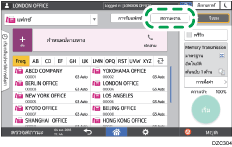
 กด [ผลการส่ง] แล้วเลือกผลการส่งที่ต้องการให้แสดง
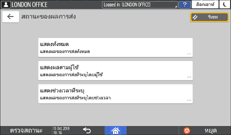
แสดงทั้งหมด
แสดงผลการรับทั้งหมด สามารถแสดงจำนวนทั้งหมดของผลการส่งและการรับได้สูงถึง 1,000 รายการ
แสดงผลตามผู้ใช้
แสดงผลการส่งของผู้ใช้แต่ละคน เลือกผู้ใช้ที่ต้องการให้แสดงผลการส่ง และกด [แสดง]
แสดงช่วงเวลาที่ระบุ
แสดงผลการส่งในช่วงเวลาที่ระบุ ระบุช่วงเวลาที่ต้องการ โดยป้อนวันที่เริ่มต้นและวันที่สิ้นสุด หรือเลือกจากปฏิทินที่แสดงบนหน้าจอ และกด [แสดง]
 ตรวจสอบผลการส่ง และกด [ออก]
"--LAN-Fax -->" แสดงผลการส่งไปยังเครื่องพิมพ์ เมื่อส่งแฟกซ์จากคอมพิวเตอร์ สำหรับผลของการส่งไปยังปลายทาง ให้อ้างอิงจากผลลัพธ์การส่งของหมายเลขเอกสารเดียวกัน
ปลายทางอาจแสดงเป็น "*" ขึ้นอยู่กับการตั้งค่าความปลอดภัย
ในช่องสำหรับอีเมลที่เข้ารหัสและกระจายหรือส่งต่อ ไอคอนการเข้ารหัส(
 ) จะแสดงขึ้น
หากต้องการให้แสดงผลการส่งที่เสร็จสิ้นในระหว่างที่กำลังแสดงผลการส่งบนหน้าจอ ให้ปิดและเปิดหน้าจอผลการส่งใหม่อีกครั้ง
คุณไม่สามารถยืนยันหรือเปลี่ยนแปลงเอกสารที่จะส่งออกใน LAN-Fax เอกสารที่กำลังรอการทำงาน หรือเอกสารที่มีสถานะเป็น "กำลังส่ง" ได้
การตรวจสอบผลใน Communication Result Report
เครื่องจะไม่พิมพ์รายงานนี้โดยอัตโนมัติ ตามค่าตั้งต้นจากโรงงาน โดยสามารถพิมพ์หรือตั้งค่าเพื่อให้พิมพ์รายงานนี้ทุกครั้งที่ส่งเอกสารจากหน่วยความจำ (Memory Transmission) โดยอัตโนมัติได้ หากปลายทางแฟกซ์มีมากกว่าหนึ่งแห่ง เครื่องจะพิมพ์รายงานนี้หลังจากที่ส่งแฟกซ์ไปยังปลายทางสุดท้ายเสร็จสิ้นแล้ว
คุณสามารถเปิดการพิมพ์อัตโนมัติในรายการการตั้งค่าต่อไปนี้
ประเภทหน้าจอการตั้งค่า: Standard
[คุณลักษณะแฟกซ์]
[อื่นๆ][การตั้งค่าเอาต์พุตรายงาน][การตั้งค่าการพิมพ์รายงานอัตโนมัติ] เลือก [พิมพ์]สำหรับ[การสื่อสาร รายงานผลลัพธ์.]"Others (Fax Settings)" คู่มือการใช้งาน (ฉบับเต็ม) ภาษาอังกฤษ
ประเภทหน้าจอการตั้งค่า: Classic
[Fax Settings]
[การตั้งค่าเริ่มต้นโดยละเอียด][Parameter Settings][Parameter Settings] เลือกหมายเลขบิต [0] ภายใต้หมายเลขสวิตช์ [03] และเปลี่ยนค่าปัจจุบันเป็น "1""การเปลี่ยนการตั้งค่าพารามิเตอร์" ในคู่มือการใช้งาน (ฉบับเต็ม) ภาษาอังกฤษ
การตรวจสอบผลใน Immediate TX Result Report
เครื่องจะไม่พิมพ์รายงานนี้โดยอัตโนมัติ ตามค่าตั้งต้นจากโรงงาน โดยสามารถพิมพ์หรือตั้งค่าเพื่อให้พิมพ์รายงานนี้ทุกครั้งที่ส่งแฟกซ์ทันที (Immediate Transmission) โดยอัตโนมัติได้
คุณสามารถเปิดการพิมพ์อัตโนมัติในรายการการตั้งค่าต่อไปนี้
ประเภทหน้าจอการตั้งค่า: Standard
[คุณลักษณะแฟกซ์]
[อื่นๆ][การตั้งค่าเอาต์พุตรายงาน][การตั้งค่าการพิมพ์รายงานอัตโนมัติ] เลือก [พิมพ์] สำหรับ [Immediate Transmission Result Report]"Others (Fax Settings)" คู่มือการใช้งาน (ฉบับเต็ม) ภาษาอังกฤษ
ประเภทหน้าจอการตั้งค่า: Classic
[Fax Settings]
[การตั้งค่าเริ่มต้นโดยละเอียด][Parameter Settings][Parameter Settings] เลือกหมายเลขบิต [5] ภายใต้หมายเลขสวิตช์ [03] และเปลี่ยนค่าปัจจุบันเป็น "1""การเปลี่ยนการตั้งค่าพารามิเตอร์" ในคู่มือการใช้งาน (ฉบับเต็ม) ภาษาอังกฤษ
การตรวจสอบผลใน Communication Failure Report
เครื่องจะพิมพ์รายงานนี้ออกมา เมื่อไม่สามารถส่งแฟกซ์ไปยังปลายทางทั้งหมดด้วยการส่งแฟกซ์จากหน่วยความจำ (Memory Transmission) ได้ เมื่อไม่ได้ตั้งค่าแฟกซ์ไว้ที่ Auto Print (ค่าตั้งต้นจากโรงงาน)
การตรวจสอบผลใน Error Report
เครื่องจะพิมพ์รายงานนี้ออกมา เมื่อไม่สามารถส่งแฟกซ์ไปยังปลายทางทั้งหมดด้วยการส่งแฟกซ์ทันที (Immediate Transmission) ได้ เมื่อไม่ได้ตั้งค่าแฟกซ์ไว้ที่ Auto Print (ค่าตั้งต้นจากโรงงาน)
การดู Memory Storage Report
เครื่องจะพิมพ์รายงานนี้ออกมา เมื่อเอกสารที่จะส่งแบบ Memory Transmission ไม่สามารถจัดเก็บไว้ในหน่วยความจำได้ หากต้องการพิมพ์รายงานนี้ สามารถพิมพ์ออกมาเป็น Record หรือพิมพ์ออกมาได้ แม้ว่าเอกสารจะจัดเก็บไว้อย่างถูกต้องแล้วก็ตาม
คุณสามารถกำหนดค่าให้พิมพ์รายงานที่เก็บข้อมูลหน่วยความจำทุกครั้งที่เอกสารถูกเก็บไว้ในหน่วยความจำได้ในรายการการตั้งค่าต่อไปนี้
ประเภทหน้าจอการตั้งค่า: Standard
[คุณลักษณะแฟกซ์]
[อื่นๆ][การตั้งค่าเอาต์พุตรายงาน][การตั้งค่าการพิมพ์รายงานอัตโนมัติ] เลือก [พิมพ์] สำหรับ [รายงานการเก็บข้อมูลหน่วยความจำ]"Others (Fax Settings)" คู่มือการใช้งาน (ฉบับเต็ม) ภาษาอังกฤษ
ประเภทหน้าจอการตั้งค่า: Classic
[Fax Settings]
[การตั้งค่าเริ่มต้นโดยละเอียด][Parameter Settings][Parameter Settings] เลือกหมายเลขบิต [2] ภายใต้หมายเลขสวิตช์ [03] และเปลี่ยนค่าปัจจุบันเป็น "1""การเปลี่ยนการตั้งค่าพารามิเตอร์" ในคู่มือการใช้งาน (ฉบับเต็ม) ภาษาอังกฤษ
เครื่องจะไม่พิมพ์รายงานนี้ออกมา หากมีการใช้งาน Parallel Memory Transmission
การตรวจสอบทางอีเมล
สามารถตรวจสอบผลการส่งแฟกซ์จากคอมพิวเตอร์ด้วยอีเมลไปยังผู้ส่งหรืออีเมลที่ระบุได้ โดยในอีเมลจะมีทั้งภาพต้นฉบับที่ส่ง ปลายทาง วันที่และเวลา และผลการส่งรวมอยู่ด้วย
กด [แฟกซ์] บนหน้าจอ Home
วางต้นฉบับไว้ใน ADF หรือบนกระจกวาง
"การตั้งค่าให้ส่งต้นฉบับทางแฟกซ์จากสแกนเนอร์" ในคู่มือการใช้งาน (ฉบับเต็ม) ภาษาอังกฤษ
กด [การตั้งค่า][ผู้ส่ง] จากนั้นระบุผู้ส่งที่ต้องการให้ส่งอีเมลแจ้งเตือน
เมื่อมีผู้ใช้ล็อกอินใช้งานเครื่องอยู่ ผู้ใช้ที่ล็อกอินจะเป็นผู้ส่ง
อีเมลที่เลือกใน [ใช้เป็นผู้ส่ง] จะถูกใช้เป็นอีเมลของผู้ส่ง
"การบันทึกอีเมลใน Address Book" ในคู่มือการใช้งาน (ฉบับเต็ม) ภาษาอังกฤษ
เลือก [การแจ้งผล]
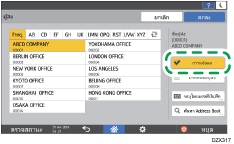
 หากต้องการส่งอีเมลแจ้งเตือนไปยังปลายทางที่ไม่ใช่ผู้ส่ง ให้กด [การแจ้งผล] บนหน้าจอ [การตั้งค่า] จากนั้นระบุอีเมลที่ต้องการให้ส่งอีเมลแจ้งเตือน
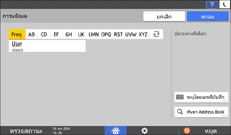
 ตั้งค่าการสแกน
"การส่งแฟกซ์ด้วยคุณภาพของภาพที่เหมาะสมกับต้นฉบับ" ในคู่มือการใช้งาน (ฉบับเต็ม) ภาษาอังกฤษ
 เมื่อตั้งค่าการส่งเรียบร้อยแล้ว ให้ระบุปลายทางบนหน้าจอแฟกซ์ จากนั้นส่งแฟกซ์
ขั้นตอนพื้นฐานสำหรับการส่งแฟกซ์
"Basic Procedure for Sending Internet Faxes" และ "Basic Procedure for Sending IP-Faxes" ในคู่มือการใช้งาน (ฉบับเต็ม) ภาษาอังกฤษ
"Basic Procedure for Sending IP-Faxes" และ "Basic Procedure for Sending IP-Faxes" ในคู่มือการใช้งาน (ฉบับเต็ม) ภาษาอังกฤษ
การตรวจสอบข้อมูลใน Web Image Monitor
ใน Web Image Monitor สามารถดูประวัติการรับและส่งแฟกซ์ล่าสุดได้สูงสุด 1,000 รายการ
ล็อกอินเข้าไปยัง Web Image Monitor ในฐานะผู้ดูแลระบบ
"การล็อกอินเข้าสู่ Web Image Monitor" ในคู่มือการใช้งาน (ฉบับเต็ม) ภาษาอังกฤษ
ที่เมนู "Status/Information" ให้คลิก [Job]

คลิก [Transmission] ในเมนู [Fax]
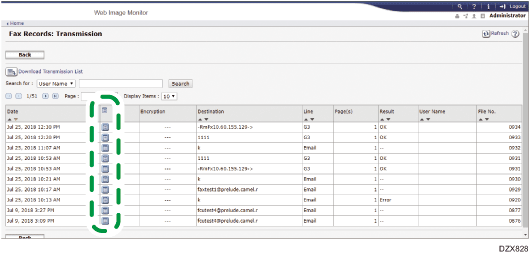
ดูประวัติการส่ง
คลิกที่ [Details] เพื่อดูรายละเอียด
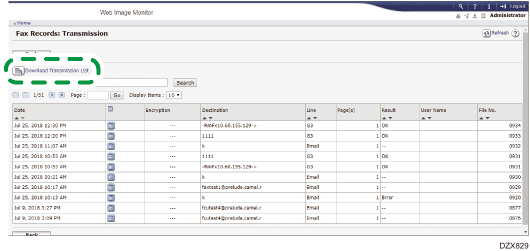
สามารถบันทึกรายการประวัติเป็นไฟล์ในรูปแบบ CSV ได้ โดยคลิก [Download Transmission List]
คลิก [Logout] จากนั้นปิดเว็บเบราว์เซอร์