
การสแกนเอกสารและการส่งข้อมูลที่สแกนไปยังโฟลเดอร์
ในการส่งข้อมูลของต้นฉบับที่สแกนไปยังโฟลเดอร์ที่แชร์บนคอมพิวเตอร์ ให้สร้างโฟลเดอร์ที่แชร์บนคอมพิวเตอร์ล่วงหน้า และลงทะเบียนโฟลเดอร์ปลายทางในสมุดที่อยุ๋
นอกจากนี้ คุณจำเป็นต้องกำหนดค่าการตั้งค่าสำหรับการเชื่อมต่อไปยังเครือข่ายจากเครื่องด้วย
"Connecting to a Wired LAN" และ "Connecting to a Wireless LAN" คู่มือผู้ใช้ (เวอร์ชั่นเต็ม) ภาษาอังกฤษ
คุณสามารถเพิ่มปลายทางเป็นโฟลเดอร์ในสมุดที่อยู่ได้อย่างง่ายดายโดยใช้ Scan to Folder Helper
"การระบุปลายทางของการส่งไปยังโฟลเดอร์โดยใช้แอป Scan to Folder Helper" คู่มือผู้ใช้ฉบับภาษาอังกฤษ (เวอร์ชั่นเต็ม)

ด้วยการใช้โปรโตคอล SMB 3.0 คุณสามารถบันทึกไฟล์ในโฟลเดอร์ที่ถูกกำหนดค่าเป็นรายบุคคลเพื่อใช้การเข้ารหัสได้
ไฟล์ที่สแกนยังสามารถถูกบันทึกไปยังเซิร์ฟเวอร์ FTP ได้ด้วย
"การลงทะเบียนโฟลเดอร์ปลายทางเพื่อให้ส่งไปยังโฟลเดอร์" คู่มือผู้ใช้ฉบับภาษาอังกฤษ (เวอร์ชั่นเต็ม)
การพิมพ์ Check Sheet
พิมพ์ Check Sheet ด้านล่างเพื่อบันทึกค่าการตั้งค่าเกี่ยวกับคอมพิวเตอร์ปลายทาง
Check Sheet | ||
|---|---|---|
No. | รายการที่ต้องตรวจสอบ | การตั้งค่าคอลัมน์ป้อนข้อมูล |
[1] | ชื่อโฮสต์ | |
เปิดใช้งาน DHCP | ||
IPv4 Address | ||
[2] | ชื่อโดเมน/ชื่อกลุ่มงาน | USERDNSDOMAIN:  USERDOMAIN: |
ชื่อผู้ใช้ล็อกอินคอมพิวเตอร์ | ||
[3] | รหัสผ่านล็อกอินคอมพิวเตอร์ | |
[4] | ชื่อโฟลเดอร์ที่แชร์บนคอมพิวเตอร์ | |
การยืนยันข้อมูลคอมพิวเตอร์ (Windows)
ยืนยันชื่อ, IP แอดเดรส และข้อมูลอื่น ๆ ของคอมพิวเตอร์ที่ใช้ในการสร้างโฟลเดอร์ที่แชร์ และจดข้อมูลไว้บนรายการตรวจสอบ
 คลิก [Start] บนคอมพิวเตอร์ และคลิก [Windows System]
  [Command Prompt]
 ป้อน "ipconfig/all" และกดปุ่ม [Enter]
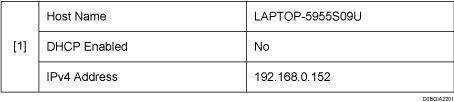
 ตรวจสอบชื่อคอมพิวเตอร์, เปิดใช้งาน/ปิดใช้งานสถานะของ DHCP เซิร์ฟเวอร์ และ IP แอดเดรส และจดข้อมูลต่าง ๆ ไว้ใน [1] บน Check Sheet
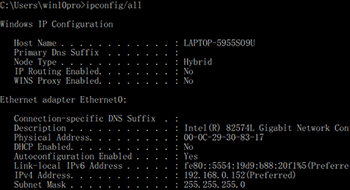
เมื่อหน้าจอที่แสดงด้านบนแสดงขึ้น ให้กรอกข้อมูลในแผ่นดังนี้:
 ป้อน "set user" และกดปุ่ม [Enter]
ใส่ช่องว่างระหว่าง "set" และ "user"
 ตรวจสอบชื่อโดเมน, ชื่อเวิร์กกรุ๊ป และชื่อผู้ใช้ในการล็อกอิน และจดข้อมูลต่าง ๆ ไว้ใน [2] บน Check Sheet
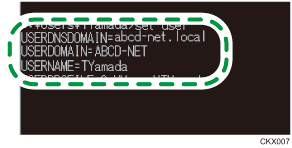
เมื่อหน้าจอที่แสดงด้านบนแสดงขึ้น ให้กรอกข้อมูลในแผ่นดังนี้:

"USERDNSDOMAIN" ไม่แสดงขึ้นเมื่อผู้ใช้ล็อกอินที่รันคำสั่งเป็นผู้ใช้ท้องถิ่น
 ตรวจสอบรหัสผ่านการล็อกอินบนคอมพิวเตอร์ และจดข้อมูลต่าง ๆ ไว้ใน [3] บน Check Sheet
ข้อมูลที่จำเป็นบนคอมพิวเตอร์ได้รับการยืนยัน ตอนนี้ สร้างโฟลเดอร์ที่แชร์บนคอมพิวเตอร์ของคุณ และระบุสิทธิ์ในการเข้าถึงของโฟลเดอร์
การสร้างโฟลเดอร์ที่แชร์ (Windows)
สร้างโฟลเดอร์ที่แชร์บนเดสก์ทอป Windows และระบุสิทธิ์การเข้าถึงของโฟลเดอร์
ล็อกออนสู่ระบบ Windows ในฐานะผู้ใช้ที่มีสิทธิ์ระดับผู้ดูแลระบบ
สร้างโฟลเดอร์ใหม่ใน Windows Explorer และจดชื่อโฟลเดอร์ใน [4] ไว้บน Check Sheet
คลิกขวาที่โฟลเดอร์ที่สร้าง แล้วคลิก [Properties]
ที่แท็บ [Sharing] คลิก [Advanced Sharing]
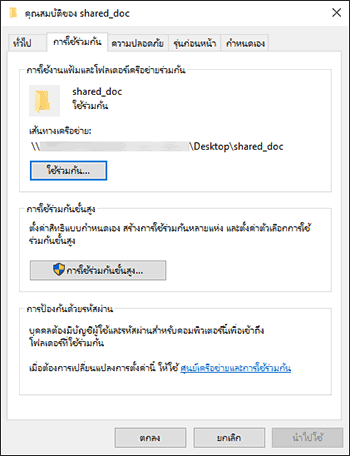
เลือกกล่องกาเครื่องหมาย [Share this folder] จากนั้นคลิก [Permissions]
หลังจากที่เสร็จสิ้นขั้นตอน ลบ Everyone (ผู้ใช้ที่ไม่ได้ระบุ) จากนั้นเพิ่มผู้ใช้ที่อนุญาตให้เข้าถึงโฟลเดอร์ ผู้ใช้ที่มีข้อมูลที่เขียนไว้ใน Check Sheet จะถูกใช้ในตัวอย่างที่แสดงด้านล่าง
เลือก [Everyone] ภายใต้ [Group or user names] จากนั้นคลิก [Remove]
 คลิก [Add] [ขั้นสูง] [ชนิดของวัตถุ]
 เลือก [Users] จากนั้นคลิก [OK]
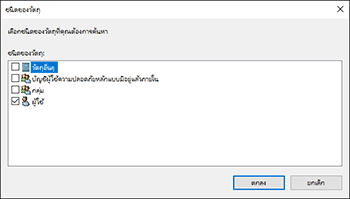
 คลิก [Locations] เลือกชื่อของโดเมน หรือเวิร์กกรุ๊ปที่ผู้ใช้อยู่ใน ([2] บน Check Sheet) จากนั้นคลิก [OK]
 คลิก [ขั้นสูง] [ค้นหาเดี๋ยวนี้]
 จากผลลัพธ์การค้นหา เลือก User Name สำหรับล็อกอินคอมพิวเตอร์ที่ต้องการเพิ่ม ([2] บน Check Sheet) จากนั้นคลิก [ตกลง]
หากไม่พบผู้ใช้ที่ต้องการ ให้คลิกที่ [คอลัมน์] หรือคลิกขวาที่ฟิลด์ [ค้นหาผลลัพธ์] เลือก [เลือกคอลัมน์] จากนั้นเลือก [ชื่อในการเข้าสู่ระบบ] จากรายการ [คอลัมน์ที่มี] หรือ [Pre-Windows 2000 Logon Name]
 คลิก [ตกลง]
 เลือกผู้ใช้ที่เพิ่มเข้ามา จากนั้นเลือกกล่องกาเครื่องหมาย [Allow] ภายใต้ [Permissions]
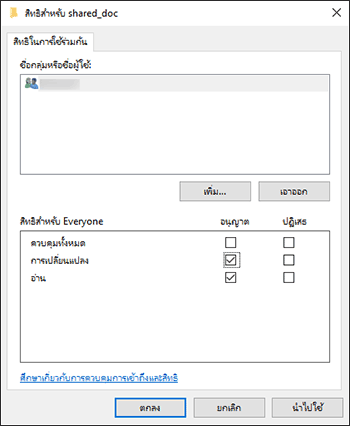
 คลิก [OK] เพื่อปิดหน้าต่างทั้งหมด
สิทธิ์การเข้าถึงบนโฟลเดอร์ถูกกำหนดค่าสำเร็จ หากต้องการระบุสิทธิ์การเข้าถึงสำหรับโฟลเดอร์ เพื่ออนุญาตให้ผู้ใช้อื่นหรือกลุ่มอื่นๆ สามารถเข้าถึงโฟลเดอร์นั้นได้ ให้กำหนดค่าการตั้งค่าโฟลเดอร์ดังต่อไปนี้:
คลิกขวาที่โฟลเดอร์ที่สร้างขึ้น แล้วคลิก [Properties]
คลิก [Edit...] บนแท็บ [Security]
คลิก [แก้ไข]
[ขั้นสูง]เลือก [ชนิดของวัตถุ] หรือ [ตำแหน่งที่ตั้ง] และคลิก [ค้นหา]
เลือกผู้ใช้หรือกลุ่มเพื่อกำหนดสิทธิ์ และคลิก [OK]
คลิก [ตกลง]
เลือกผู้ใช้ที่เพิ่มเข้ามา จากนั้นเลือกกล่องกาเครื่องหมาย [Allow] ภายใต้ [Permissions]
คลิก [OK] เพื่อปิดหน้าต่างทั้งหมด
การตรวจสอบข้อมูลคอมพิวเตอร์ (OS X/macOS)
ยืนยันชื่อของคอมพิวเตอร์ที่ใช้เพื่อสร้างโฟลเดอร์ที่แชร์, ชื่อผู้ใช้ล็อกอิน และการตั้งค่าอื่น ๆ และจดข้อมูลไว้บนรายการตรวจสอบ
ล็อกอินเข้าสู่ OS X/macOS ในฐานะผู้ดูแลระบบ
คลิกที่เมนู Apple
คลิก [System Report]
คลิก [Software] ที่หน้าต่างด้านซ้าย และจดชื่อคอมพิวเตอร์ที่แสดงใน [1] และชื่อผู้ใช้ใน [2] บนแผ่น Check Sheet
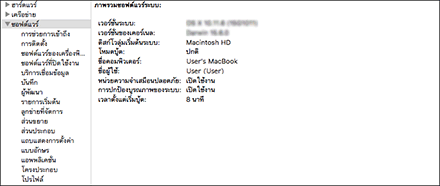
เมื่อหน้าจอที่แสดงด้านบนแสดงขึ้น ให้กรอกข้อมูลในแผ่นดังนี้:

คลิกเมนู Apple และเลือก [System Preferences]
ใน [Network] คลิก [Ethernet] หรือ [Wi-Fi] และจด IP แอดเดรสที่แสดงขึ้นใน [1] ไว้บน Check Sheet
ข้อมูลที่จำเป็นบนคอมพิวเตอร์จะถูกกำหนดค่า ตอนนี้ สร้างโฟลเดอร์ที่แชร์
การสร้างโฟลเดอร์ที่แชร์ (OS X/macOS)
สร้างโฟลเดอร์ที่แชร์ และระบุสิทธิ์การเข้าถึงของโฟลเดอร์
สร้างโฟลเดอร์ใหม่ และจดชื่อโฟลเดอร์ใน [4] ไว้บน Check Sheet
คลิกเมนู Apple และเลือก [System Preferences]
คลิก [Sharing] เลือกกล่องกาเครื่องหมาย [File Sharing] จากนั้นคลิก [Options]
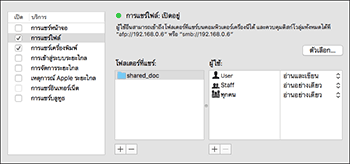
เลือกกล่องกาเครื่องหมาย [Share files and folders using SMB] และบัญชีผู้ใช้เพื่อใช้กับการแชร์ไฟล์ จากนั้นคลิก [Done]
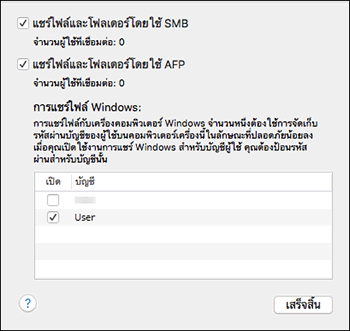
เมื่อหน้าจอ [Authentication] แสดงขึ้น ป้อนรหัสผ่านของบัญชีที่เลือก จากนั้นคลิก [Done]
คลิก [ ] ด้านล่าง [โฟลเดอร์ที่แชร์] บนหน้าจอ [การแชร์ไฟล์]
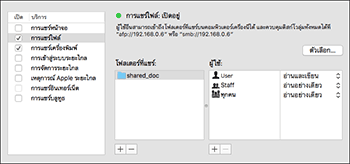
ระบุโฟลเดอร์ที่สร้างขึ้นในขั้นตอนที่ 1 และคลิก [Add]
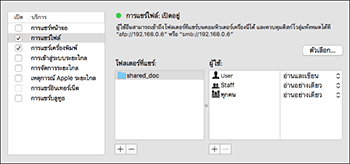
เลือกโฟลเดอร์ที่เพิ่มในขั้นตอนที่ 6 และยืนยันว่าสิทธิ์ของผู้ใช้ในการเข้าถึงโฟลเดอร์ถูกตั้งค่าเป็น "Read & Write"
การลงทะเบียนโฟลเดอร์ที่แชร์ที่สร้างขึ้นในสมุดที่อยู่
ส่วนนี้อธิบายขั้นตอนการลงทะเบียนโฟลเดอร์ที่แชร์ที่สร้างขึ้นใน Windows โดยใช้ข้อมูลบน Check Sheet เป็นตัวอย่าง
กด [Address Book] บนหน้าจอ Home

กด [บันทึก] บนหน้าจอ Address Book
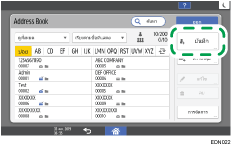
รายการที่แสดงบนหน้าจอจะแตกต่างกันไปตามเวอร์ชันของ RICOH Always Current Technology ที่มีอยู่ในเครื่อง
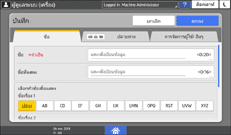
ใส่ข้อมูลปลายทางที่แท็บ [ชื่อ] จากนั้นเลือกหมวดหมู่ของปลายทาง
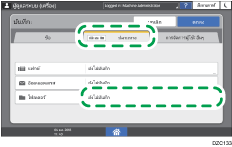
กดที่แท็บ [ปลายทาง] จากน้้นกด [โฟลเดอร์]
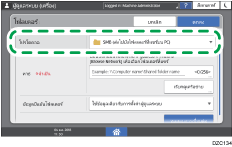
เลือก [SMB (ส่งไปยังโฟลเดอร์ที่เเชร์บน PC)] ใน [โปรโตคอล]
ระบุพาธเครือข่ายไปยังโฟลเดอร์ที่แชร์ใน "พาธ"
การป้อนชื่อพาธแบบแมนนวล
ถ้าชื่อคอมพิวเตอร์คือ "YamadaPC" ([1] บน Check Sheet) และชื่อโฟลเดอร์ที่แชร์คือ "shared_doc" ([4]) ให้ป้อนค่าดังนี้:
\\YamadaPC\shared_doc
การเลือกโฟลเดอร์จากรายการ
ป้อน IP Address หรือชื่อโฮสต์ของคอมพิวเตอร์ซึ่งจะใช้ค้นหาโฟลเดอร์ที่แชร์ จากนั้นให้กด [เรียกดูเครือข่าย] จากนั้นเลือกโฟลเดอร์ปลายทาง
ที่เมนู [ข้อมูลยืนยันโฟลเดอร์] ให้เลือก [ระบุข้อมูลการยืนยันตัวตนอื่น] จากนั้นให้ระบุ User Name และรหัสผ่านล็อกอินของผู้ใช้ที่จะเข้าถึงโฟลเดอร์ที่แชร์
กด [ทดสอบการเชื่อมต่อ]
เมื่อไม่มีการเชื่อมต่อถูกสร้างขึ้น ให้ตรวจสอบข้อความที่ปรากฏขึ้น
กด [OK]
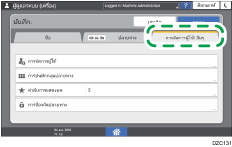
กดแท็บ [การจัดการผู้ใช้/ อื่นๆ] และตั้งค่าต่างๆ ตามต้องการ
กด [OK]
กด [หน้า Home] เมื่อตั้งค่าต่างๆ เรียบร้อยแล้ว ( )
)
ขั้นตอนพื้นฐานสำหรับการทำการส่งไปยังโฟลเดอร์
กด [สแกนเนอร์] บนหน้าจอ Home

เลือก [ไปยังโฟลเดอร์] บนหน้าจอ Scanner
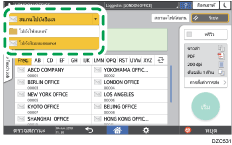
วางต้นฉบับบนสแกนเนอร์
"การวางต้นฉบับเพื่อสแกน" ในคู่มือการใช้งาน (ฉบับเต็ม) ภาษาอังกฤษ
กด [การตั้งค่าการส่ง] และตั้งค่าการสแกนตามต้องการ"
กด  จากนั้นเลือก [ค้นหา Address Book] หรือ [ระบุโดยเลขที่บันทึก] และเลือกโฟลเดอร์ที่แชร์ที่บันทึกไว้ใน Address Book
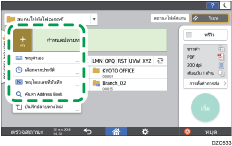
หากต้องการป้อนมูลด้วยตัวเอง ให้กด
และเลือก [ระบุด้วยตัวเอง] เลือก SMB เป็นโปรโตคอล และป้อนข้อมูลที่จำเป็นหากต้องการระบุปลายทางอีกครั้ง กด

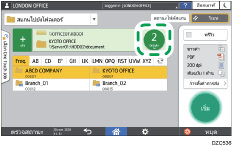
กดปุ่ม [Start]