
การพิมพ์บนกระดาษทั้งสองด้าน
ระบุตัวเลือก พิมพ์ 2 ด้าน ในพรินเตอร์ไดรฟ์เวอร์
การกำหนดให้พิมพ์สองด้าน (Windows)
สามารถตั้งค่าการพิมพ์สองด้านได้ที่แท็บ" [Frequently Used Settings]
 เปิดเอกสารที่จะพิมพ์บนคอมพิวเตอร์ และแสดงหน้าจอ การตั้งค่า ของพรินเตอร์ไดรฟ์เวอร์จากเมนู พิมพ์ ในแอพพลิเคชัน
 เลือก ขนาด, ประเภท, ทิศทางการพิมพ์ และการตั้งค่าอื่นๆ
 บนแท็บ [Frequently Used Settings] คลิก "2 ด้าน" เพื่อระบุด้านที่จะเย็บ และชนิดทิศทางการเปิดเอกสาร
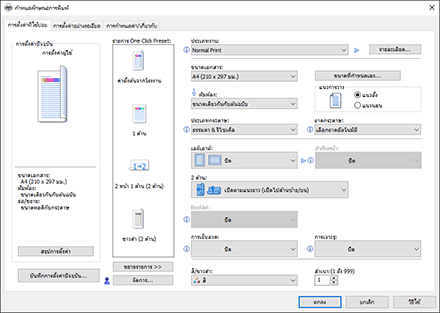
แนวการวาง | เปิดไปทางซ้าย | เปิดขึ้นข้างบน |
|---|---|---|
แนวตั้ง  |  |  |
แนวนอน  |  |  |
 เมื่อตั้งค่าเรียบร้อยแล้ว ให้คลิก [OK] เพื่อสั่งพิมพ์
การกำหนดให้พิมพ์สองด้าน (OS X/macOS)
การระบุการพิมพ์ 2 ด้านบนเมนู [Layout]
เปิดเอกสารที่จะพิมพ์บนคอมพิวเตอร์ และแสดงหน้าจอ การตั้งค่า ของพรินเตอร์ไดรฟ์เวอร์จากเมนู พิมพ์ ในแอพพลิเคชัน
เลือกขนาด ทิศทางการพิมพ์ ประเภทกระดาษและการตั้งค่าอื่นๆ
เลือกกล่องกาเครื่องหมาย [Two-Sided] จากนั้นเลือก [Layout] เพื่อระบุด้านที่จะเย็บ และชนิดการเปิดของกระดาษ
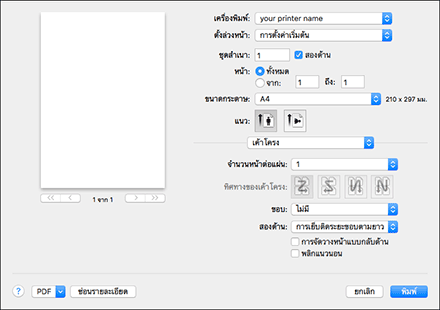
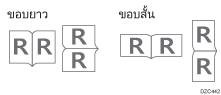
แนวกระดาษของต้นฉบับ และชนิดการเปิด
หลังจากที่ทำการกำหนดค่าเสร็จแล้ว คลิก [Print] เพื่อพิมพ์