
Az adatok titkosítása a készülék ellopása vagy leselejtezése következtében bekövetkező adatszivárgás megakadályozása érdekében
Az adatszivárgást a készülék merevlemezén lévő adatok titkosításával akkor is megakadályozhatja, ha az adathordozót ellopják, illetve a készüléket újra cserélik vagy leselejtezik.
A merevlemezen lévő adatok titkosítása

A titkosítás az adatszivárgás elleni hatékony védekezési módszer. Ügyeljen arra, hogy a titkosítókulcs biztos helyen legyen a titkosítás feloldásához. Nyomtassa ki papírra vagy mentse SD-kártyára.
Az adatok felülírása a visszaállításuk elleni védekezésül
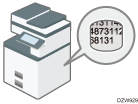
A visszaállítani nem kívánt adatokat törölheti. Az Automatikus memóriatörlés funkció törli a fénymásolás vagy nyomtatás céljából átmenetileg a készüléken tárolt adatokat, míg Az összes memória törlése funkció törli az összes adatot, és inicializálja a készülék merevlemezét.
A HDD hitelesítési kód módosítása
A készülékhez csatlakoztatott fokozott biztonságú merevlemez opció megvédi a merevlemezt az illetéktelen beavatkozásoktól.
A fokozott biztonságú merevlemez opcióval ellátott öntitkosítási funkció titkosítja a készüléken tárolt összes adatot. A fokozott biztonságú merevlemez opció képes hitelesíteni a merevlemezhez csatlakoztatott berendezést a hitelesítési kód alapján. Ez a funkció megakadályozza a merevlemezen lévő adatok titkosításának feloldását, amíg a merevlemez hitelesítési kódja nem ismert, még akkor is, ha a merevlemezt kiveszik a készülékből, és egy analizátorhoz csatlakoztatják.
Beállítások képernyőtípus: Szokásos
A merevlemez hitelesítési kódjának módosítása (beállítások képernyőtípus: szokásos)
Beállítások képernyőtípus: Klasszikus
A merevlemez hitelesítési kódjának megváltoztatása (beállítások képernyőtípus: klasszikus)
Adatok titkosítása a merevlemezen (beállítások képernyőtípus: szokásos)

- Az SD-kártyákat és az USB-memóriaeszközöket tartsa gyermekektől távol. Ha egy gyermek véletlenül lenyelne egy SD kártyát vagy USB flash memóriaeszközt, azonnal forduljon orvoshoz.
A címjegyzékben szereplő adatokat, a hitelesítő adatokat és a tárolt dokumentumokat titkosíthatja, hogy megakadályozza az adatszivárgást abban az esetben, ha a merevlemezt kiszerelnék a készülékből.
A titkosítás engedélyezésével az ezután tárolt összes adat titkosítva lesz a készüléken.
A készülék által használt titkosító algoritmus az AES-256.

A készülék az adatok titkosítása, a titkosítókulcs frissítése és a titkosítás megszüntetése közben nem használható.
Az adatok titkosítása, a titkosítókulcs frissítése és a titkosítás megszüntetése közben ne kapcsolja ki a készüléket. Ha mégis kikapcsolná a készüléket, megsérülhet a merevlemez, és minden adat használhatatlanná válhat.
A titkosítási folyamat több óráig is eltart. A titkosítási eljárást nem lehet leállítani.
Az adatok visszaállításához vagy másik készülékre való áttelepítéséhez szükség van a titkosítókulcsra. Ügyeljen arra, hogy a titkosítókulcs biztos helyen legyen a titkosítás feloldásához, ezért nyomtassa ki papírra vagy mentse SD-kártyára.
Ha át szeretné vinni az adatokat a készülékről egy másikra, fejtse vissza a titkosított adatokat. Adatáttelepítés ügyében forduljon a szerviz képviselőjéhez.
Ha megadta az Összes memória törlése funkciót és a titkosítási funkciót is, a készülék az Összes memória törlése funkciót hajtja végre előbb. A titkosítás csak azután kezdődik, miután az Összes memória törlése funkció véget ért, és a készülék újraindult.
 Jelentkezzen be a készülékre a kezelőpanelen készülékadminisztrátorként.
 A kezdőképernyőn nyomja meg a [Felhasználói eszközök] gombot.

 A Beállítások képernyőn nyomja meg a [Rendszerbeállítások] gombot.
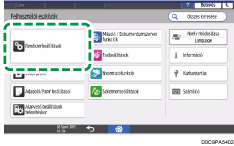
 Nyomja meg az [Adminisztrátori beállítások]
 [Fájlkezelés][Készülék adattitkosítási beállításai] gombot.
 Nyomja meg a [Titkosít] gombot.
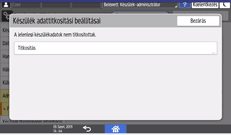
Ha az adatok titkosítva vannak, visszafejtheti azokat, frissítheti a titkosítókulcsot, és biztonsági másolatot készíthet az adatokról.
Titkosítási kód friss.: Újra titkosítja az adatokat, és új titkosítási kulcsot hoz létre.
Titkosítás törlése: Megszünteti a titkosítást.
Titk. kulcs bizt. ment.: Biztonsági másolatot készít a titkosítási kulcsról. A titkosítási beállítás nem változik meg. Lépjen tovább az 7. lépésre.
 Az adatok titkosításához az alábbi lehetőségek közül választhat: [Összes adat], [Csak fájlrendszeradat] és [Összes adat formatálása].
A készülék kezdeti beállításait nem inicializálja a rendszer, bármelyik beállítást választja is.
Ha az Embedded Software Architecture alkalmazást használja, ügyeljen arra, hogy az [Összes adat] vagy a [Csak fájlrendszeradat] lehetőséget válassza.
Összes adat: Minden adatot titkosít.
Csak fájlrendszeradat: Az alábbi adatokat titkosítja vagy inicializálja:
Titkosított adatok
Az Embedded Software Architecture alkalmazás programja/naplója, a címjegyzék, a regisztrált betűtípusok, a feladatnaplók, a hozzáférési naplók, a tárolt dokumentumok bélyegképei, az elküldött és beérkezett e-mailek, a dokumentumkezelő szerverre továbbított dokumentumok, az e-mailben vagy nyomtatásban kapott dokumentumok és a nyomtatási várólistán lévő feladatok.
Inicializált adatok
A tárolt dokumentumok (a dokumentumszerveren lévő dokumentumok, a zárolt nyomtatáshoz/nyomtatási mintához/tárolt nyomtatáshoz/várakoztatott nyomtatáshoz tartozó adatok, a fogadott faxok tárolt adatai), regisztrált adatok (pecsétek/űrlapok).
Összes adat formatálása: Titkosítás nélkül inicializálja az összes adatot. Az NVRAM-ban (nem felejtő RAM, a tartalmát a készülék kikapcsolás után is megőrző memória) lévő adatok nem törlődnek (nem lesznek inicializálva).
 A titkosítókulcs tárolási helyének megadása
Ment SD kár.-ra: SD-kártyára menti a titkosítókulcsot. Helyezzen egy SD-kártyát a cserélhető adathordozó aljzatába, majd nyomja meg a [Ment SD kár.-ra]
[OK] gombot.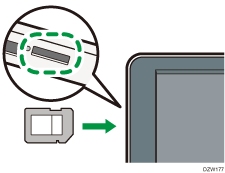
Papírra nyomtat: Papírlapra nyomtatja a titkosítókulcsot. Nyomja meg a [Papírra nyomtat]
[Nyomtatás] gombot.
 Nyomja meg az [OK] gombot.
 Megjelenített megerősítési párbeszédpanelnél nyomja meg a [Kilépés] gombot.
 Nyomja meg a [Kezdőképernyő] (
 )gombot, majd jelentkezzen ki a készülékből.
 Kapcsolja ki, majd kapcsolja be a készüléket.
Bekapcsoláskor a készülék megkezdi a memóriában lévő adatok átalakítását. Várjon, amíg meg nem jelenik „A memória átalakítás befejeződött. Kapcsolja ki a készüléket.” üzenet. Azután kapcsolja ki újra a készüléket.
Memória automatikus törlésének megadása (beállítások képernyőtípus: szokásos)
A készüléken átmenetileg, bizonyos funkciók használatához tárolt feladatadatokat felülírhatja vagy törölheti.
Jelentkezzen be a készülékre a kezelőpanelen készülékadminisztrátorként.
A kezdőképernyőn nyomja meg a [Felhasználói eszközök] gombot.
A Beállítások képernyőn nyomja meg a [Rendszerbeállítások] gombot.
Nyomja meg az [Adminisztrátori beállítások][Adatkezelés][Automatiksu memóriatörlési beállítás] gombot.
Az Automatikus memóriatörlési beállítás melletti listán válassza ki a [Be] lehetőséget, majd válasszon törlési módszert.
A törlés alapértelmezett módszere a „[Véletlen számok]”, a felülírások alapértelmezett száma pedig 3.
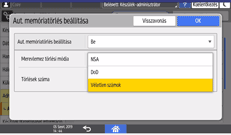
NSA*1: Kétszer írja felül az adatokat véletlen számokkal és egyszer nullákkal.
DoD*2: Felülírja az adatokat véletlen számokkal, majd azok ellentettjével, aztán újra véletlen számokkal, majd ellenőrzi az adatokat.
Véletlen számok: Többször felülírja az adatokat véletlen számokkal. Válassza ki a felülírások számát (1-től 9-ig).
*1 Nemzetbiztonsági Hivatal (USA)
*2 Védelmi Minisztérium (USA)
Nyomja meg az [OK] gombot.
Nyomja meg a [Kezdőképernyő] ()gombot, majd jelentkezzen ki a készülékből.
A felülírási folyamat ellenőrzése a kezelőpanelen
Az Automatikus memóriatörlés engedélyezése esetén a kezelőpanel képernyőjének alján a jobb oldalon megjelenik az Adatfelülírás ikon, jelezve a felülíratlan adatok állapotát.
A készülék nem áll át alvó üzemmódra, amíg tart a felülírás. A felülírás befejeztével a készülék alvó üzemmódra áll át.
Amíg tart a felülírás, ne kapcsolja ki a készüléket. Okvetlenül ellenőrizze az adatok állapotát a képernyőn látható Adatfelülírás ikon segítségével.
Az Adatfelülírás ikon „Tiszta” állapotot jelez, ha a készüléken próbanyomtatási, bizalmas nyomtatási, visszatartott nyomtatási vagy tárolt nyomtatási feladat van.
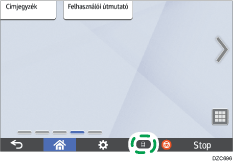
Még vannak felülírandó adatok.  | Ez az ikon kigyullad, ha felülírandó adatok vannak, és villog a felülírás alatt. A feladat elvégzését követően a felülírás automatikusan megkezdődik. A Másolás, Fax és Nyomtató funkcióknak elsőbbségük van az Automatikus memóriatörlés funkcióval szemben. A felülírás a feladat elvégzését követően kezdődik el. |
Nincs több adat.  | Ha nincsenek felülírandó adatok, az ikon szemétkosara üres. Az ikon akkor is megjelenik, ha várakoztatott nyomtatáshoz/tárolt nyomtatáshoz/zárolt nyomtatáshoz/nyomtatási mintához tartozó adatok vannak a merevlemezen. |

Mivel a TWAIN illesztőprogram előreolvasási funkcióját lehetővé tevő beszkennelt adatokat a merevlemez tárolja, ezek az adatok felülírhatók. Az előreolvasási funkció engedélyezése nélkül beszkennelt adatok felülírására nem kerül sor.
Ha az ikon olyankor is azt jelzi, hogy felülírandó adatok vannak, amikor valójában nincsenek, kapcsolja ki a készüléket. Kapcsolja be újból a készüléket, hogy lássa, ha az ikon megváltozik, jelezve, hogy nincs felülírandó adat. Ha az ikon nem változik, forduljon a szerviz képviselőjéhez.
A készülék inicializálása az Összes memória törlése funkcióval (beállítások képernyőtípus: szokásos)
A készülék áthelyezésekor vagy leselejtezésekor a merevlemezen tárolt minden adatot írja felül vagy törölje. A készülék memóriájában tárolt eszközbeállítások inicializálódnak.
Az összes memória törlése művelet végrehajtását követő készülékhasználatot illetően forduljon a szerviz képviselőhöz.
Ha a véletlen számok módszere van kiválasztva, és a háromszoros felülírás van beállítva, az összes memória törlése művelet körülbelül 2 óra 50 percig, vagy akár 3 óra 30 percig is eltarthat. Felülírás közben nem tudja használni a készüléket.
Amennyiben a készülékre funkcióbővítéseket telepítettek, azokat távolítsa el az Összes memória törlése végrehajtása előtt. A funkcióbővítések eltávolításával kapcsolatban lásd a Funkcióbővítések beállításait.
Jelentkezzen be a készülékre a kezelőpanelen készülékadminisztrátorként.
A kezdőképernyőn nyomja meg a [Felhasználói eszközök] gombot.
A Beállítások képernyőn nyomja meg a [Rendszerbeállítások] gombot.
Nyomja meg az [Adminisztrátori beállítások][Adatkezelés][Összes memória törlése] gombot.
A Merevlemez törlési módszere melletti listán válasszon ki egy törlési módszert.
A törlés alapértelmezett módszere a „[Véletlen számok]”, a felülírások alapértelmezett száma pedig 3.
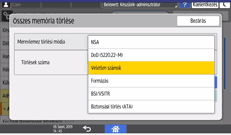
NSA*1: Kétszer írja felül az adatokat véletlen számokkal és egyszer nullákkal.
DoD (5220.22-M)*2: Felülírja az adatokat véletlen számokkal, majd azok ellentettjével, aztán újra véletlen számokkal, majd ellenőrzi az adatokat.
Véletlen számok: Többször felülírja az adatokat véletlen számokkal. Válassza ki a felülírások számát (1-től 9-ig).
Formatálás: Formázza a merevlemezt. Az adatok nincsenek felülírva.
BSI/VSITR: Hétszer írja felül az adatokat a megadott értékkel (például: 0x00).
Biztonsági törlés (ATA): A merevlemez-meghajtóba beépített algoritmust használva írja felül az adatokat.
*1 Nemzetbiztonsági Hivatal (USA)
*2 Védelmi Minisztérium (USA)
Nyomja meg a [Töröl] gombot.
Nyomja meg az [Igen] gombot.
Miután Az összes memória törlése folyamat befejeződött, nyomja meg a [Kilépés] gombot, majd kapcsolja ki a készüléket.
A törlés eredményének kinyomtatásához nyomja meg a [Rendszerbeáll.]
[Adminisztrátori beállítások][Adatkezelés][Összes memória törlése] gombját, majd a [Jelentés nyomtatása] gombot.Inicializálja a beállításokat a kezelőpanelen szükség szerint. Nyomja meg a [Rendszerbeállítások]
[Adminisztrátori beállítások][Adatkezelés][Alapértelmezett vezérlőpanel-beállítások visszaállítása] gombot az adatok inicializálásához, ideértve az egyes alkalmazásbeállításokat és a gyorsítótárat.
A merevlemez hitelesítési kódjának módosítása (beállítások képernyőtípus: szokásos)
Az opcionális fokozott biztonságú csatlakoztatott merevlemezen tárolt bizalmas információk biztonságos védelme érdekében a telepítéskor, majd utána rendszeresen változtassa meg a merevlemez hitelesítési kódját (8–32 alfanumerikus karakter használatával).
Az adatvédelem miatt a merevlemez hitelesítési kódja a beíráskor nem látható a készülék kijelzőjén.
Ügyeljen arra, hogy ne szivárogjon ki a merevlemez hitelesítési kódja, és az adatok biztonságban maradjanak.
Jelentkezzen be a készülékre a kezelőpanelen készülékadminisztrátorként.
A kezdőképernyőn nyomja meg a [Felhasználói eszközök] gombot.
A Beállítások képernyőn nyomja meg a [Rendszerbeállítások] gombot.
Nyomja meg az [Adminisztrátori beállítások][Merevlemez hitelesítési kódja] gombot.
Adja meg a hitelesítési kódot, majd nyomja meg az [OK] gombot.
Nyomja meg az [OK] gombot.
Nyomja meg a [Kezdőképernyő] ()gombot, majd jelentkezzen ki a készülékből.
A merevlemezen lévő adatok titkosítása (beállítások képernyőtípus: klasszikus)
- Tartsa távol a gyermekektől az SD kártyákat és az USB flash memóriaeszközöket. Ha egy gyermek véletlenül lenyelne egy SD kártyát vagy USB flash memóriaeszközt, azonnal forduljon orvoshoz.
A címjegyzékben szereplő adatokat, a hitelesítő adatokat és a tárolt dokumentumokat titkosíthatja, hogy megakadályozza az adatszivárgást abban az esetben, ha a merevlemezt kiszerelnék a készülékből.
A titkosítás engedélyezésével az ezután tárolt összes adat titkosítva lesz a készüléken.
A készülék által használt titkosító algoritmus az AES-256.
A készülék az adatok titkosítása, a titkosítókulcs frissítése és a titkosítás megszüntetése közben nem használható.
Az adatok titkosítása, a titkosítókulcs frissítése és a titkosítás megszüntetése közben ne kapcsolja ki a készüléket. Ha mégis kikapcsolná a készüléket, megsérülhet a merevlemez, és minden adat használhatatlanná válhat.
A titkosítási folyamat több óráig is eltart. A titkosítási eljárást nem lehet leállítani.
Az adatok visszaállításához vagy másik készülékre való áttelepítéséhez szükség van a titkosítókulcsra. Ügyeljen arra, hogy a titkosítókulcs biztos helyen legyen a titkosítás feloldásához, ezért nyomtassa ki papírra vagy mentse SD-kártyára.
Ha át szeretné vinni az adatokat a készülékről egy másikra, fejtse vissza a titkosított adatokat. Adatáttelepítés ügyében forduljon a szerviz képviselőjéhez.
Ha megadta Az összes memória törlése funkciót és a titkosítási funkciót is, a készülék Az összes memória törlése funkciót hajtja végre előbb. A titkosítás csak azután kezdődik, miután az Összes memória törlése funkció véget ért, és a készülék újraindult.
Jelentkezzen be a készülékre a kezelőpanelen készülékadminisztrátorként.
A kezdőképernyőn nyomja meg a [Felhasználói eszközök] gombot.
A Beállítások képernyőn nyomja meg a [Machine Features Settings] gombot.
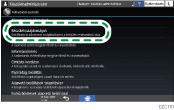
A beállítási képernyő megjelenítéséhez nyomja meg a [Rendszerbeáll.][Adminisztrátori eszköz.] lapjának [Készülék adattitkosítási beállításai] gombját.
Nyomja meg a [Titkosít] gombot.
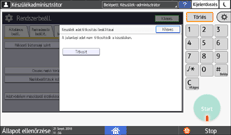
Ha az adatok titkosítva vannak, visszafejtheti azokat, frissítheti a titkosítókulcsot, és biztonsági másolatot készíthet az adatokról.
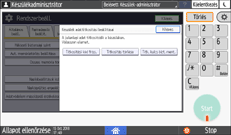
Titkosítási kód friss.: Újra titkosítja az adatokat, és új titkosítási kulcsot hoz létre.
Titkosítás törlése: Megszünteti a titkosítást.
Titk. kulcs bizt. ment.: Biztonsági másolatot készít a titkosítási kulcsról. A titkosítási beállítás nem változik meg. Lépjen tovább az 7. lépésre.
Az adatok titkosításához az alábbi lehetőségek közül választhat: [Összes adat], [Csak fájlrendszeradat] és [Összes adat formatálása].
A készülék kezdeti beállításait nem inicializálja a rendszer, bármelyik beállítást választja is.
Ha az Embedded Software Architecture alkalmazást használja, ügyeljen arra, hogy az [Összes adat] vagy a [Csak fájlrendszeradat] lehetőséget válassza.
Összes adat: Minden adatot titkosít.
Csak fájlrendszeradat: Az alábbi adatokat titkosítja vagy inicializálja:
Titkosított adatok
Az Embedded Software Architecture alkalmazás programja/naplója, a címjegyzék, a regisztrált betűtípusok, a feladatnaplók, a hozzáférési naplók, a tárolt dokumentumok bélyegképei, az elküldött és beérkezett e-mailek, a dokumentumkezelő szerverre továbbított dokumentumok, az e-mailben vagy nyomtatásban kapott dokumentumok és a nyomtatási várólistán lévő feladatok.
Inicializált adatok
A tárolt dokumentumok (a dokumentumszerveren lévő dokumentumok, a zárolt nyomtatáshoz/nyomtatási mintához/tárolt nyomtatáshoz/várakoztatott nyomtatáshoz tartozó adatok, a fogadott faxok tárolt adatai), regisztrált adatok (pecsétek/űrlapok).
Összes adat formatálása: Titkosítás nélkül inicializálja az összes adatot. Az NVRAM-ban (nem felejtő RAM, a tartalmát a készülék kikapcsolás után is megőrző memória) lévő adatok nem törlődnek (nem lesznek inicializálva).
A titkosítókulcs tárolási helyének megadása
Ment SD kár.-ra: SD-kártyára menti a titkosítókulcsot. Helyezzen egy SD-kártyát a cserélhető adathordozó aljzatába, majd nyomja meg a [Ment SD kár.-ra]
[OK] gombot.Papírra nyomtat: Papírlapra nyomtatja a titkosítókulcsot. Nyomja meg a [Papírra nyomtat]
[Start] gombot.
Nyomja meg az [OK] gombot.
Megkezdődik a titkosítás vagy inicializálás folyamata.
A folyamat befejeződése után nyomja meg a Kezdőlap () gombot.
Kapcsolja ki, majd újra be a készülék főkapcsolóját.
Bekapcsoláskor a készülék megkezdi a memóriában lévő adatok átalakítását. Várjon, amíg meg nem jelenik „A memória átalakítás befejeződött. Kapcsolja ki a készüléket.” üzenet. Azután kapcsolja ki újra a készüléket.
Memória automatikus törlésének megadása (beállítások képernyőtípus: klasszikus)
A készüléken átmenetileg, bizonyos funkciók használatához tárolt feladatadatokat felülírhatja vagy törölheti.
Jelentkezzen be a készülékre a kezelőpanelen készülékadminisztrátorként.
A kezdőképernyőn nyomja meg a [Felhasználói eszközök] gombot.
A Beállítások képernyőn nyomja meg a [Machine Features Settings] gombot.
A beállítási képernyő megjelenítéséhez nyomja meg a [Rendszerbeáll.][Adminisztrátori eszköz.] lapjának [Összes memória törlése] gombját.
Nyomja meg a [Be] gombot, és válassza ki a felülírási módszert.
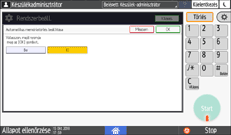
NSA*1: Kétszer írja felül az adatokat véletlen számokkal és egyszer nullákkal.
DoD*2: Felülírja az adatokat véletlen számokkal, majd azok ellentettjével, aztán újra véletlen számokkal, majd ellenőrzi az adatokat.
Véletlen számok: Többször felülírja az adatokat véletlen számokkal. Válassza ki a felülírások számát (1-től 9-ig).
*1 Nemzetbiztonsági Hivatal (USA)
*2 Védelmi Minisztérium (USA)
Nyomja meg az [OK] gombot.
A beállítás befejezése után nyomja meg a Kezdőlap () gombot.
A felülírási folyamat ellenőrzése a kezelőpanelen
Az Automatikus memóriatörlés engedélyezése esetén a kezelőpanel képernyőjének alján megjelenik az Adatfelülírás ikon, jelezve a felülíratlan adatok állapotát.
A készülék nem áll át alvó üzemmódra, amíg tart a felülírás. A felülírás befejeztével a készülék alvó üzemmódra áll át.
Amíg tart a felülírás, ne kapcsolja ki a készüléket. Okvetlenül ellenőrizze az adatok állapotát a képernyőn látható Adatfelülírás ikon segítségével.
Még vannak felülírandó adatok. | Ez az ikon kigyullad, ha felülírandó adatok vannak, és villog a felülírás alatt. A feladat elvégzését követően a felülírás automatikusan megkezdődik. A fénymásoló, fax és nyomtató funkcióknak elsőbbségük van az Automatikus memóriatörlés funkcióval szemben. A felülírás a feladat elvégzését követően kezdődik el. |
Nincs több adat. | Ha nincsenek felülírandó adatok, az ikon szemétkosara üres. Az ikon akkor is megjelenik, ha várakoztatott nyomtatáshoz/tárolt nyomtatáshoz/zárolt nyomtatáshoz/nyomtatási mintához tartozó adatok vannak a merevlemezen. |
Mivel a TWAIN illesztőprogram előreolvasási funkcióját lehetővé tevő beszkennelt adatokat a merevlemez tárolja, ezek az adatok felülírhatók. Az előreolvasási funkció engedélyezése nélkül beszkennelt adatok felülírására nem kerül sor.
Ha az ikon olyankor is azt jelzi, hogy felülírandó adatok vannak, amikor valójában nincsenek, kapcsolja ki a készüléket. Kapcsolja be újból a készüléket, hogy lássa, ha az ikon megváltozik, jelezve, hogy nincs felülírandó adat. Ha az ikon nem változik, forduljon a szerviz képviselőjéhez.
A készülék inicializálása az Összes memória törlése funkcióval (beállítások képernyőtípus: klasszikus)
A készülék áthelyezésekor vagy leselejtezésekor a merevlemezen tárolt minden adatot írja felül vagy törölje. A készülék memóriájában tárolt eszközbeállítások inicializálódnak.
Az összes memória törlése művelet végrehajtását követő készülékhasználatot illetően forduljon a szerviz képviselőhöz.
Ha a véletlen számok módszere van kiválasztva, és a háromszoros felülírás van beállítva, az összes memória törlése művelet körülbelül 2 óra 50 percig, vagy akár 3 óra 30 percig is eltarthat. Felülírás közben nem tudja használni a készüléket.
Amennyiben a készülékre funkcióbővítéseket telepítettek, azokat távolítsa el az Összes memória törlése végrehajtása előtt. A funkcióbővítések eltávolításával kapcsolatban lásd a Funkcióbővítések beállításait.
Jelentkezzen be a készülékre a kezelőpanelen készülékadminisztrátorként.
A kezdőképernyőn nyomja meg a [Felhasználói eszközök] gombot.
A Beállítások képernyőn nyomja meg a [Machine Features Settings] gombot.
A beállítási képernyő megjelenítéséhez nyomja meg a [Rendszerbeáll.][Adminisztrátori eszköz.] lapjának [Összes memória törlése] gombját.
Válassza ki a felülírási módszert.
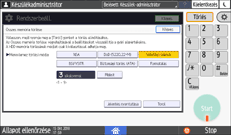
NSA*1: Kétszer írja felül az adatokat véletlen számokkal és egyszer nullákkal.
DoD (5220.22-M)*2: Felülírja az adatokat véletlen számokkal, majd azok ellentettjével, aztán újra véletlen számokkal, majd ellenőrzi az adatokat.
Véletlen számok: Többször felülírja az adatokat véletlen számokkal. Válassza ki a felülírások számát (1-től 9-ig).
BSI/VSITR: Hétszer írja felül az adatokat a megadott értékkel (például: 0x00).
Biztonsági törlés (ATA): A merevlemez-meghajtóba beépített algoritmust használva írja felül az adatokat.
Formatálás: Formázza a merevlemezt. Az adatok nincsenek felülírva.
*1 Nemzetbiztonsági Hivatal (USA)
*2 Védelmi Minisztérium (USA)
Nyomja meg a [Töröl] gombot.
Nyomja meg az [Igen] gombot.
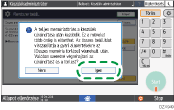
Miután Az összes memória törlése folyamat befejeződött, nyomja meg a [Kilépés] gombot, majd kapcsolja ki a készüléket.
A törlés eredményének kinyomtatásához nyomja meg a [Rendszerbeáll.]
[Adminisztrátori eszköz.] lap [Összes memória törlése] gombját, majd a [Jelentés nyomtatása] gombot.Inicializálja a beállításokat a kezelőpanelen szükség szerint. Az alkalmazások vagy számlák beállításainak inicializálásához nyomja meg a [Képernyőfunkciók beállítása]
[Képernyő eszközbeállításai][Képernyőbeállítások inicializálása] gombot.
A merevlemez hitelesítési kódjának megváltoztatása (beállítások képernyőtípus: klasszikus)
A bizalmas információk biztonságos védelme érdekében a telepítéskor, majd utána rendszeresen változtassa meg a merevlemez hitelesítési kódját (8–32 alfanumerikus karakter használatával).
Az adatvédelem miatt a merevlemez hitelesítési kódja a beíráskor nem látható a készülék kijelzőjén.
Ügyeljen arra, hogy ne szivárogjon ki a merevlemez hitelesítési kódja, és az adatok biztonságban maradjanak.
Jelentkezzen be a készülékre a kezelőpanelen készülékadminisztrátorként.
A kezdőképernyőn nyomja meg a [Felhasználói eszközök] gombot.
A Beállítások képernyőn nyomja meg a [Machine Features Settings] gombot.
A beállítási képernyő megjelenítéséhez nyomja meg a [Rendszerbeáll.][Adminisztrátori eszköz.] lap [HDD hitelesítési kód] gombját.
Adja meg a hitelesítési kódot, majd nyomja meg az [OK] gombot.
Nyomja meg az [OK] gombot.
A beállítás befejezése után nyomja meg a Kezdőlap () gombot.