
Instalar o driver de impressão para conexão de rede (Windows)
Quando o equipamento e o computador estiverem conectados à mesma rede, o instalador pesquisa pelo equipamento para instalar o driver de impressão. Se o instalador não conseguir encontrar o equipamento, especifique o endereço IP ou o nome do equipamento para instalar o driver de impressão.
Instalação do driver de impressão PCL 6 com o CD-ROM
 Coloque o CD-ROM no computador.
Se o instalador não iniciar automaticamente, clique duas vezes [Setup.exe] no diretório raiz do CD-ROM.
 Selecione um idioma e clique em [OK].
 Clique em [Instalar pelo disco].
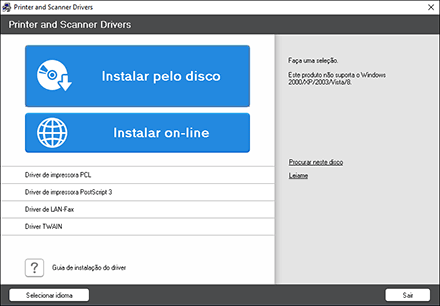
 Clique em [Impressora(s) de rede].
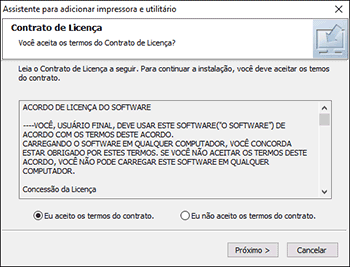
 Na tela "Contrato de Licença", selecione [Eu aceito os termos do Contrato.] e depois clique em [Avançar].
 Confirme a tela "Confirm Network Connection" e depois clique em [Avançar].
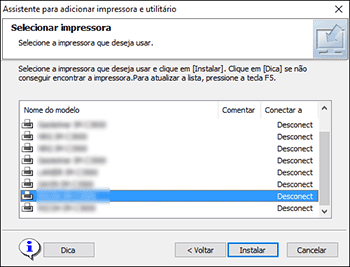
A pesquisa detecta dispositivos conectados à rede.
 Selecione este equipamento entre os dispositivos e depois clique em [Instalar].
 Se a tela "Set port" for exibida, selecione o método de configuração da porta.
Esta tela é exibida quando o computador não conseguir acessar o equipamento.
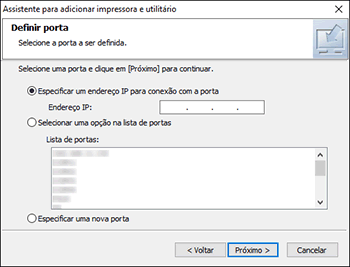
Especifique a porta a ser utilizada para a conexão entre o computador e o equipamento usando um dos métodos a seguir:
Para especificar o endereço IP
Digite o endereço IP do equipamento e depois clique em [Avançar].
Vá para a etapa 9.
Para selecionar na lista de portas
Selecione a porta a ser usada para a conexão entre o computador e o equipamento e depois clique em [Avançar].
Vá para a etapa 9.
Para criar uma nova porta
Selecione [Specify a new port] e depois clique em [Avançar].
Na tela "Add Printer and Utility Wizard", selecione [Standard TCP/IP Port] e clique em [Avançar].
Na tela "Adicionar assistente da porta TCP/IP padrão da impressora", clique em [Avançar].
Na tela "Adicionar porta", digite o nome da porta ou o endereço IP do equipamento e depois clique em [Avançar].
O nome da porta é inserido automaticamente. É possível alterar o nome da porta.
Quando a tela "Informações adicionais necessárias sobre a porta" for exibida, selecione [RICOH Network Printer C model] e depois clique em [Avançar].
Clique em [Concluir].
 Especifique o nome da impressora a ser instalada e se deseja utilizá-la como a impressora padrão.
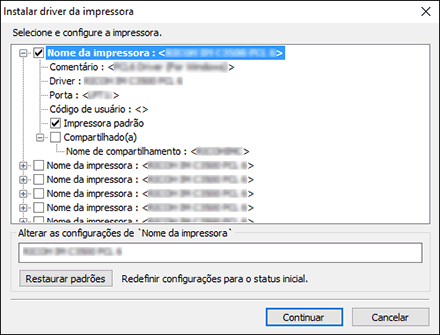
 Clique em [Continuar].
A instalação do driver da impressora começa.
 Clique em [Concluir].
Se solicitado, reinicie o computador, seguindo as instruções exibidas.
Instalação do driver da impressora PostScript 3 com o CD-ROM
Coloque o CD-ROM no computador.
Se o instalador não iniciar automaticamente, clique duas vezes [Setup.exe] no diretório raiz do CD-ROM.
Selecione um idioma e clique em [OK].
Clique em [PostScript 3 Printer Driver] (Driver de impressão PostScript 3).
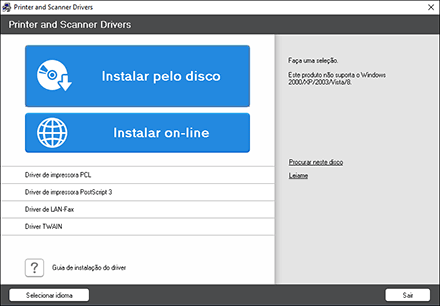
Na tela "Contrato de Licença", selecione [Eu aceito os termos do Contrato.] e depois clique em [Avançar].
Clique em [Avançar].
Selecione um método para conectar uma porta.
Especifique a porta a ser utilizada para a conexão entre o computador e o equipamento usando um dos métodos a seguir:
Para especificar o endereço IP
Digite o endereço IP do equipamento e depois clique em [Avançar].
Para selecionar na lista de portas
Selecione a porta a ser usada para a conexão entre o computador e o equipamento e depois clique em [Avançar].
Para criar uma nova porta
Selecione [Specify a new port] e depois clique em [Avançar].
Na tela "Add Printer and Utility Wizard", selecione [Standard TCP/IP Port] e clique em [Avançar].
Na tela "Adicionar assistente da porta TCP/IP padrão da impressora", clique em [Avançar].
Na tela "Adicionar porta", digite o nome da porta ou o endereço IP do equipamento e depois clique em [Avançar].
O nome da porta é inserido automaticamente. É possível alterar o nome da porta.
Quando a tela "Informações adicionais necessárias sobre a porta" for exibida, selecione [RICOH Network Printer C model] e depois clique em [Avançar].
Clique em [Concluir].
Selecione o [Printer Name] do equipamento para abrir a árvore de menu e depois especifique os itens de definição.
Clique em [Continuar].
A instalação do driver da impressora começa.
Clique em [Concluir].
Se solicitado, reinicie o computador, seguindo as instruções exibidas.
Instalação do driver da impressora PCL 6/PostScript 3 com o arquivo de download
Clique duas vezes no arquivo baixado.
Confirme onde instalar e depois clique em [Extrair] ou [Instalar].
Se a tela "Aviso de segurança" for exibida, clique em [OK].
Se a tela "Controle de conta de usuário" for exibida, clique em [Sim] ou [Permitir].
Na tela "Contrato de Licença de Usuário Final", selecione [Concordar] e depois clique em [Avançar].
Selecione [Rede] e clique em [Avançar].
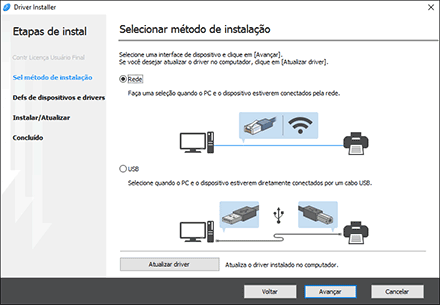
A pesquisa detecta dispositivos conectados à rede.
Se a tela de erros for exibida, consulte Se não for possível encontrar o equipamento.
Selecione este equipamento entre os dispositivos detectados e depois clique em [Avançar].
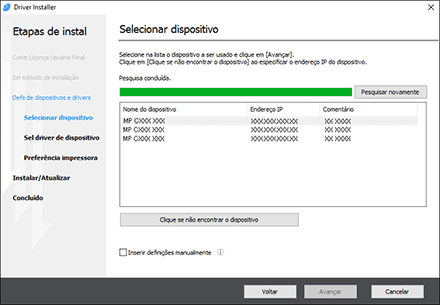
A instalação do driver da impressora começa.
Quando a instalação estiver concluída, clique em [Concluir].
Se não for possível encontrar o equipamento
A tela "Erro de conexão de rede" é exibida.
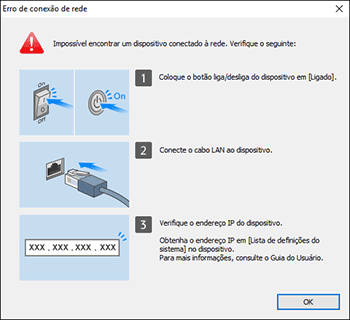
Confirme e realize  para
para  e depois clique em [OK]. Se ainda não for possível encontrar o equipamento, especifique o endereço IP ou o nome do equipamento a instalar no driver da impressora.
Clique em [Clique se não encontrar o dispositivo].
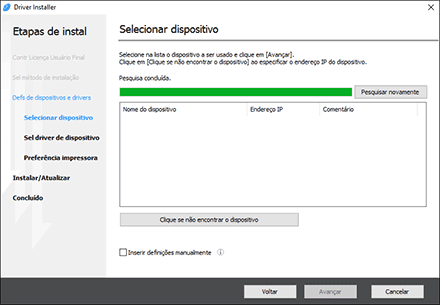
Selecione [Especificar endereço IP do dispositivo] ou [Especificar nome do dispositivo] e depois clique em [Avançar].
Quando especificar o endereço IP do equipamento
Digite o endereço IP do equipamento e clique em [Pesquisar].
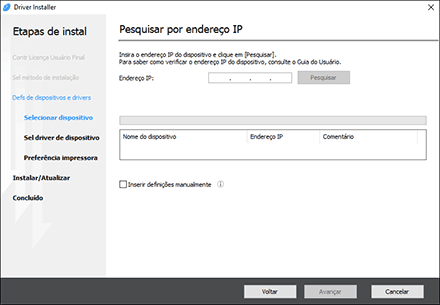
Quando o equipamento for detectado, clique em [Avançar].
A instalação do driver da impressora começa.
Quando especificar o nome do equipamento
Selecione o equipamento a ser usado e depois clique em [Avançar].
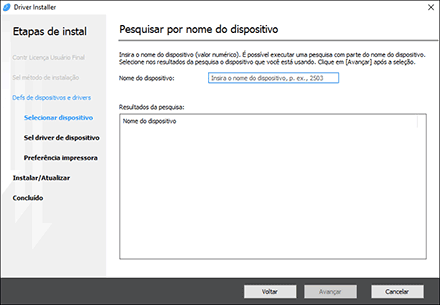
Na tela "Pref impressora", selecione um dos nomes de porta em "Port name" e depois clique em [Avançar].
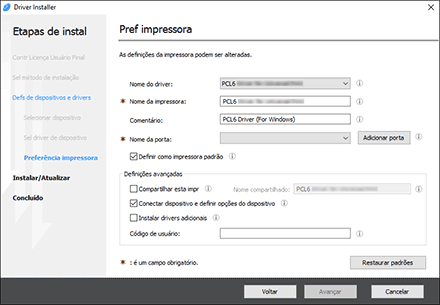
A instalação do driver da impressora começa.
Para obter informações sobre o procedimento para especificar o endereço IP após instalar o driver da impressora, consulte a seção a seguir:
Guia do usuário (versão completa) em inglês
Quando a instalação estiver concluída, clique em [Concluir].