
Criptografar dados para evitar vazamento causado por um equipamento roubado ou descartado
Você pode evitar o vazamento de dados criptografando dados no disco rígido do equipamento mesmo que o dispositivo de memória seja roubado, equipamento seja descartado ou substituído por um novo.
Criptografar dados no disco rígido
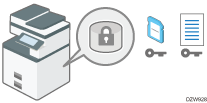
A criptografia é uma medida eficaz contra o vazamento de dados. Certifique-se de manter a chave de criptografia segura para que seja usada na descriptografia. Imprima-a em uma folha de papel ou salve-a em um cartão SD.
Substituir dados para evitar restauração
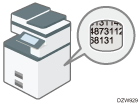
Você pode excluir dados para que não sejam restaurados. A função Apagar memória automaticamente exclui os dados armazenados temporariamente no equipamento para cópia e impressão, e a função Apagar toda a memória exclui todos os dados e inicializa o disco rígido do equipamento.
Alterar o código de autenticação de HD
O HD de segurança aprimorada opcional fixado ao equipamento protege o disco rígido de adulterações.
A função de criptografia automática equipada com a o HD de segurança aprimorada opcional criptografa todos os dados armazenados no equipamento. Além disso, o HD de segurança aprimorada opcional pode autenticar o equipamento conectado ao HD com base no código de autenticação. Esta função evita que os dados no HD sejam descriptografados, desde que o código de autenticação de HD não seja conhecido, mesmo se o disco rígido for removido e ligado a um analisador.
Tipo de tela de configurações: Padrão
Alterar o código de autenticação do disco rígido (tipo de tela de configurações: Padrão)
Tipo de tela de configurações: Clássica
Alterar o código de autenticação do disco rígido (tipo de tela de configurações: Clássica)
Criptografar dados no disco rígido (tipo de tela de configurações: Padrão)

- Mantenha cartões SD e dispositivos USB de memória flash fora do alcance de crianças. Se uma criança engolir acidentalmente um cartão SD ou pendrive, procure um médico imediatamente.
É possível criptografar dados contidos do Catálogo de endereços, informações de autenticação e documentos armazenados para evitar o vazamento caso o disco rígido seja removido do equipamento.
Quando a criptografia estiver habilitada, todos os dados armazenados posteriormente no equipamento serão criptografados.
O algoritmo de criptografia usado no equipamento é AES-256.

O equipamento não pode ser operado durante a criptografia de dados, atualização da chave de criptografia ou cancelamento da criptografia.
Não desligue a alimentação do equipamento durante a criptografia de dados, atualização da chave de criptografia ou cancelamento da criptografia. Se você desligar a alimentação, o disco rígido poderá ser danificado e todos os dados poderão ficam inutilizáveis.
O processo de criptografia demora muitas horas. Após o início do processo de criptografia, não é possível pará-lo.
A chave de criptografia é necessária para recuperar dados ou migrar dados para outro equipamento. Certifique-se de que a chave de criptografia esteja segura imprimindo-a em uma folha de papel ou armazenando-a em um cartão SD.
Para transferir dados de um equipamento para outro, você deve descriptografar os dados criptografados. Contate seu representante de serviços técnicos para migração de dados.
Caso se tenha especificado a função Erase All Memory e a função de criptografia, a função Erase All Memory é realizada primeiro. A criptografia é iniciada depois de a função Apagar toda a memória ter sido concluída e o equipamento ter sido reiniciado.
 Faça login no equipamento como administrador no painel de controle.
 Na tela inicial, pressione [Ferramentas do usuário].

 Na tela Settings, pressione [System Settings].
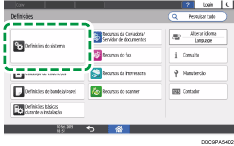
 Pressione [Settings for Administrator]
 [File Management][Machine Data Encryption Settings].
 Pressione [Criptografar].
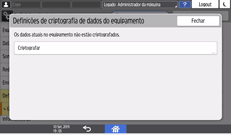
Se os dados tiverem sido criptografados, você poderá descriptografá-los, atualizar a chave de criptografia ou fazer backup dos dados.
Atualiz chave de cript: criptografa dados novamente e cria uma nova chave de criptografia.
Cancelar criptografia: cancela a operação.
Fazer backup chave cript: faz backup da chave de criptografia. A definição de criptografia não é alterada. Vá para a etapa 7.
 Selecione uma das opções entre [Todos os dados], [Som dados sist de arq] e [Formatar todos os dados] para criptografar dados.
As definições iniciais do equipamento não são inicializadas independentemente da opção que você selecionar.
Ao usar o aplicativo Embedded Software Architecture, certifique-se de selecionar [Todos os dados] ou [Som dados sist de arq].
Todos os dados: criptografa todos os dados.
Som dados sist de arq: os seguintes dados são criptografados ou inicializados:
Dados que são criptografados
Programa/log do aplicativo Embedded Software Architecture, Catálogo de endereços, fontes registradas, logs de trabalho, logs de acesso, imagens em miniatura de documentos armazenados, e-mails enviados/recebidos, documentos transferidos para o servidor de gerenciamento de documentos, arquivos recebidos por e-mail para impressão e trabalhos em spool
Dados que são inicializados
Documentos armazenados (documentos no Servidor de documentos, documentos relacionados à impressão bloqueada/impressão de amostra/impressão armazenada/impressão retida, recebimento de documentos de fax armazenados), dados registrados (carimbos/formulários)
Formatar todos os dados: inicializa todos os dados sem criptografia. Os dados NVRAM (memória que permanece mesmo após o equipamento ter sido desligado) não serão excluídos (inicializados).
 Selecione o local para armazenar a chave de criptografia.
Salvar no SD: salva a chave de criptografia em um cartão SD. Insira um cartão SD no slot de mídia e, em seguida, pressione [Salvar no SD]
[OK].
Imprimir em pap: imprime a chave de criptografia em uma folha de papel. Pressione [Print on Paper]
[Print].
 Pressione [OK].
 Quando a mensagem de confirmação for exibida, pressione [Exit].
 Pressione [Tela inicial] (
 ) e depois faça login no equipamento.
 Desligue a alimentação principal do equipamento e volte a ligá-la.
Quando a alimentação principal for ligada, o equipamento começará a converter os dados na memória. Aguarde a exibição da mensagem "Memory conversion complete. Turn the main power switch off." (Conversão da memória concluída. Desligue o botão de alimentação principal.). Em seguida, desligue novamente a alimentação.
Especificar a memória de exclusão automática (tipo de tela de configurações: Padrão)
Você pode substituir e apagar os dados do trabalho temporariamente armazenados no equipamento usando determinadas funções.
Faça login no equipamento como administrador no painel de controle.
Na tela inicial, pressione [Ferramentas do usuário].
Na tela Settings, pressione [System Settings].
Pressione [Settings for Administrator][Data Management][Auto Erase Memory Setting].
Na lista ao lado de Auto Erase Memory Setting, selecione [On], e selecione um método de exclusão.
O método de exclusão padrão é [Random Numbers], e o número padrão de substituições é [3].
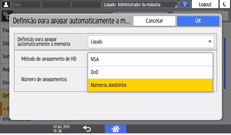
NSA*1: substitui os dados duas vezes por números aleatórios e uma vez por zeros.
DoD*2: substitui os dados por um número aleatório, depois pelo seu complemento e, em seguida, por outro número aleatório, e os dados são verificados.
Números aleatórios: substitui dados várias vezes por números aleatórios. Selecione o número de substituições, de 1 a 9.
*1 Agência de Segurança Nacional (EUA)
*2 Departamento de defesa (EUA)
Pressione [OK].
Pressione [Tela inicial] () e depois faça login no equipamento.
Para verificar o processo de substituição no painel de controle
Quando a opção Apagar automaticamente a memória está habilitada, o ícone Substituir dados é exibido na parte inferior direita da tela do painel de controle para indicar o status dos dados que não são substituídos.
O equipamento não entrará no modo de suspensão durante a substituição. Quando a substituição estiver concluída, o equipamento entrará no modo de suspensão.
Não desligue a alimentação principal do equipamento durante substituição. Certifique-se de verificar o status dos dados por meio do ícone Substituir dados na tela.
O ícone Substituir dados indicará "Sem dados" quando houver um trabalho de impressão de teste/impressão bloqueada/reter impressão/impressão armazenada.
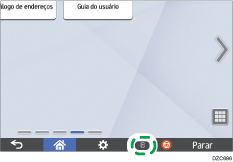
Existem dados a serem substituídos.  | Este ícone acende quando existem dados a serem substituídos e pisca durante a substituição. A substituição começa automaticamente assim que o trabalho é concluído. As funções de copiadora, fax e impressora têm prioridade sobre a função Auto Erase Memory. A substituição será iniciada após a conclusão do trabalho. |
Não há dados restantes.  | A caixa de lixo do ícone fica vazia quando não há dados para serem substituídos. O ícone também é exibido quando existem dados de impressão retida/impressão armazenada/impressão bloqueada/impressão de amostra no disco rígido. |

Como os dados digitalizados que permitem a função de leitura antecipada do driver TWAIN são armazenados no HD, eles podem ser sobrescritos. Os dados digitalizados sem habilitar a função de leitura antecipada não são sobrescritos.
Se o ícone indicar que existem dados a serem substituídos mesmo que não existam, desligue a alimentação principal do equipamento. Ligue novamente e veja se o ícone muda, indicando que não existem dados para substituição. Se não mudar, contate seu representante de serviços técnicos.
Inicializar o equipamento com a função Apagar toda memória (tipo de tela de configurações:Padrão)
Substitua e apague todos os dados armazenados no disco rígido ao realocar ou descartar o equipamento. As definições do dispositivo armazenadas na memória do equipamento são inicializadas.
Para obter mais informações sobre como utilizar o equipamento depois de executar Apagar toda a memória, entre em contato com seu representante técnico.
Se o método Números aleatórios estiver selecionado e estiver definida a substituição por três vezes, o processo de Apagar toda a memória levará cerca de 2 horas e 50 minutos a 3 horas e 30 minutos. Você não pode operar o equipamento durante a substituição.
Quando os recursos estendidos forem instalados no equipamento, desinstale-os antes de executar Apagar toda a memória. Para obter mais informações sobre a desinstalação dos recursos estendidos, consulte Definições de recursos estendidos.
Faça login no equipamento como administrador no painel de controle.
Na tela inicial, pressione [Ferramentas do usuário].
Na tela Settings, pressione [System Settings].
Pressione [Settings for Administrator][Data Management][Erase All Memory].
Na lista ao lado de HDD Erase Method, selecione um método de exclusão.
O método de exclusão padrão é [Random Numbers], e o número padrão de substituições é [3].
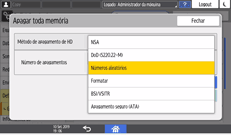
NSA*1: substitui os dados duas vezes por números aleatórios e uma vez por zeros.
DoD (5220.22-M)*2: substitui dados por um número aleatório, depois, pelo seu complemento e, em seguida, por outro número aleatório, e os dados são verificados.
Números aleatórios: substitui dados várias vezes por números aleatórios. Selecione o número de substituições, de 1 a 9.
Formatar: formata o disco rígido. Os dados não são substituídos.
BSI/VSITR: substitui os dados sete vezes por um valor fixo (por exemplo: 0x00).
Apagamento seguro (ATA): substitui dados usando um algoritmo que é incorporado à unidade do disco rígido.
*1 Agência de Segurança Nacional (EUA)
*2 Departamento de defesa (EUA)
Pressione [Apagar].
Pressione [Sim].
Quando o processo Erase All Memory for concluído, pressione [Exit], e desligue a alimentação principal.
Para imprimir o resultado do apagamento, pressione [System Settings]
[Settings for Administrator][Data Management][Erase All Memory], e pressione [Print Report].Inicialize as definições no painel de controle conforme necessário. Pressione [System Settings]
[Settings for Administrator][Data Management][Restore Default Control Panel Settings] para inicializar os dados, incluindo as configurações individuais do aplicativo e a memória cache.
Alterar o código de autenticação do disco rígido (tipo de tela de configurações: Padrão)
Para proteger informações confidenciais armazenadas no HDD de segurança elevada opcional conectado, altere o Código de autenticação de HDD quando o equipamento estiver instalado e em intervalos regulares (usando de 8 a 32 caracteres alfanuméricos).
O código de autenticação de HD atualmente especificado não é exibido na tela do equipamento para proteger os dados.
Evite que o código de autenticação de HD vaze para que os dados continuem seguros.
Faça login no equipamento como administrador no painel de controle.
Na tela inicial, pressione [Ferramentas do usuário].
Na tela Settings, pressione [System Settings].
Pressione [Settings for Administrator][HDD Authentication Code].
Insira o código de autenticação e pressione [OK].
Pressione [OK].
Pressione [Tela inicial] () e depois faça login no equipamento.
Criptografar dados no disco rígido (tipo de tela de configurações: Clássica)
- Mantenha cartões SD ou dispositivos USB de memória flash fora do alcance de crianças. Se uma criança engolir acidentalmente um cartão SD ou pendrive, procure um médico imediatamente.
Você pode criptografar dados contidos do Catálogo de endereços, informações de autenticação e documentos armazenados para evitar o vazamento caso o disco rígido seja removido do equipamento.
Quando a criptografia estiver habilitada, todos os dados armazenados posteriormente no equipamento serão criptografados.
O algoritmo de criptografia usado no equipamento é AES-256.
O equipamento não pode ser operado durante a criptografia de dados, atualização da chave de criptografia ou cancelamento da criptografia.
Não desligue a alimentação do equipamento durante a criptografia de dados, atualização da chave de criptografia ou cancelamento da criptografia. Se você desligar a alimentação, o disco rígido poderá ser danificado e todos os dados poderão ficam inutilizáveis.
O processo de criptografia demora muitas horas. Após o início do processo de criptografia, não é possível pará-lo.
A chave de criptografia é necessária para recuperar dados ou migrar dados para outro equipamento. Certifique-se de que a chave de criptografia esteja segura imprimindo-a em uma folha de papel ou armazenando-a em um cartão SD.
Para transferir dados de um equipamento para outro, você deve descriptografar os dados criptografados. Contate seu representante de serviços técnicos para migração de dados.
Se você especificou a função Apagar toda a memória e a função de criptografia, a função Apagar toda a memória é realizada primeiro. A criptografia é iniciada depois de a função Apagar toda a memória ter sido concluída e o equipamento ter sido reiniciado.
Faça login no equipamento como administrador no painel de controle.
Na tela inicial, pressione [Ferramentas do usuário].
Na tela Definições, pressione [Machine Features Settings].
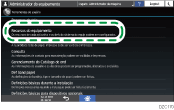
Pressione [Definições do sistema] aba [Ferramentas de admin][Definições de criptografia de dados da máquina] para exibir a tela de definições.
Pressione [Criptografar].
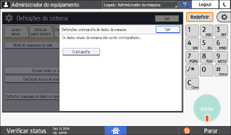
Se os dados tiverem sido criptografados, você poderá descriptografá-los, atualizar a chave de criptografia ou fazer backup dos dados.
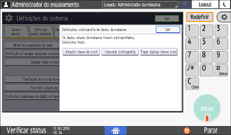
Atualiz chave de cript: criptografa dados novamente e cria uma nova chave de criptografia.
Cancelar criptografia: cancela a operação.
Fazer backup chave cript: faz backup da chave de criptografia. A definição de criptografia não é alterada. Vá para a etapa 7.
Selecione uma das opções entre [Todos os dados], [Som dados sist de arq] e [Formatar todos os dados] para criptografar dados.
As definições iniciais do equipamento não são inicializadas independentemente da opção que você selecionar.
Ao usar o aplicativo Embedded Software Architecture, certifique-se de selecionar [Todos os dados] ou [Som dados sist de arq].
Todos os dados: criptografa todos os dados.
Som dados sist de arq: os seguintes dados são criptografados ou inicializados:
Dados que são criptografados
Programa/log do aplicativo Embedded Software Architecture, Catálogo de endereços, fontes registradas, logs de trabalho, logs de acesso, imagens em miniatura de documentos armazenados, e-mails enviados/recebidos, documentos transferidos para o servidor de gerenciamento de documentos, arquivos recebidos por e-mail para impressão e trabalhos em spool
Dados que são inicializados
Documentos armazenados (documentos no Servidor de documentos, documentos relacionados à impressão bloqueada/impressão de amostra/impressão armazenada/impressão retida, recebimento de documentos de fax armazenados), dados registrados (carimbos/formulários)
Formatar todos os dados: inicializa todos os dados sem criptografia. Os dados NVRAM (memória que permanece mesmo após o equipamento ter sido desligado) não serão excluídos (inicializados).
Selecione o local para armazenar a chave de criptografia.
Salvar no SD: salva a chave de criptografia em um cartão SD. Insira um cartão SD no slot de mídia e, em seguida, pressione [Salvar no SD]
[OK].Imprimir em pap: imprime a chave de criptografia em uma folha de papel. Pressione [Imprimir em pap]
[Iniciar].
Pressione [OK].
O processo de criptografia ou inicialização é iniciado.
Após a conclusão do processo, pressione Tela inicial ().
Desligue o equipamento e, em seguida, ligue-o novamente.
Quando a alimentação principal for ligada, o equipamento começará a converter os dados na memória. Aguarde a exibição da mensagem "Memory conversion complete. Turn the main power switch off." (Conversão da memória concluída. Desligue o botão de alimentação principal.). Em seguida, desligue novamente a alimentação.
Especificar a memória de exclusão automática (tipo de tela de configurações: Clássica)
Você pode substituir e apagar os dados do trabalho temporariamente armazenados no equipamento usando determinadas funções.
Faça login no equipamento como administrador no painel de controle.
Na tela inicial, pressione [Ferramentas do usuário].
Na tela Definições, pressione [Machine Features Settings].
Pressione [Definições do sistema] aba [Ferramentas de admin][Apagar toda a memória] para exibir a tela de definições.
Pressione [Ligado] e selecione o método de substituição.
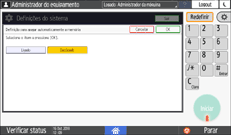
NSA*1: substitui os dados duas vezes por números aleatórios e uma vez por zeros.
DoD*2: substitui os dados por um número aleatório, depois pelo seu complemento e, em seguida, por outro número aleatório, e os dados são verificados.
Números aleatórios: substitui dados várias vezes por números aleatórios. Selecione o número de substituições, de 1 a 9.
*1 Agência de Segurança Nacional (EUA)
*2 Departamento de defesa (EUA)
Pressione [OK].
Após a conclusão da configuração, pressione Tela inicial ().
Para verificar o processo de substituição no painel de controle
Quando a opção Apagar automaticamente a memória está habilitada, o ícone Substituir dados é exibido na parte inferior esquerda da tela do painel de controle para indicar o status dos dados que não são substituídos.
O equipamento não entrará no modo de suspensão durante a substituição. Quando a substituição estiver concluída, o equipamento entrará no modo de suspensão.
Não desligue a alimentação principal do equipamento durante substituição. Certifique-se de verificar o status dos dados por meio do ícone Substituir dados na tela.
Existem dados a serem substituídos. | Este ícone acende quando existem dados a serem substituídos e pisca durante a substituição. A substituição começa automaticamente assim que o trabalho é concluído. As funções de cópia, fax e impressora têm prioridade sobre a função Apagar automaticamente a memória. A substituição será iniciada após a conclusão do trabalho. |
Não há dados restantes. | A caixa de lixo do ícone fica vazia quando não há dados para serem substituídos. O ícone também é exibido quando existem dados de impressão retida/impressão armazenada/impressão bloqueada/impressão de amostra no disco rígido. |
Como os dados digitalizados que permitem a função de leitura antecipada do driver TWAIN são armazenados no HD, eles podem ser sobrescritos. Os dados digitalizados sem habilitar a função de leitura antecipada não são sobrescritos.
Se o ícone indicar que existem dados a serem substituídos mesmo que não existam, desligue a alimentação principal do equipamento. Ligue novamente e veja se o ícone muda, indicando que não existem dados para substituição. Se não mudar, contate seu representante de serviços técnicos.
Inicializar o equipamento com a função Apagar toda memória (tipo de tela de configurações: Clássica)
Substitua e apague todos os dados armazenados no disco rígido ao realocar ou descartar o equipamento. As definições do dispositivo armazenadas na memória do equipamento são inicializadas.
Para obter mais informações sobre como utilizar o equipamento depois de executar Apagar toda a memória, entre em contato com seu representante técnico.
Se o método Números aleatórios estiver selecionado e estiver definida a substituição por três vezes, o processo de Apagar toda a memória levará cerca de 2 horas e 50 minutos a 3 horas e 30 minutos. Você não pode operar o equipamento durante a substituição.
Quando os recursos estendidos forem instalados no equipamento, desinstale-os antes de executar Apagar toda a memória. Para obter mais informações sobre a desinstalação dos recursos estendidos, consulte Definições de recursos estendidos.
Faça login no equipamento como administrador no painel de controle.
Na tela inicial, pressione [Ferramentas do usuário].
Na tela Definições, pressione [Machine Features Settings].
Pressione [Definições do sistema] aba [Ferramentas de admin][Apagar toda a memória] para exibir a tela de definições.
Selecione o método de substituição.
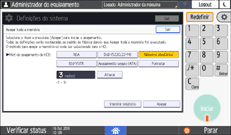
NSA*1: substitui os dados duas vezes por números aleatórios e uma vez por zeros.
DoD (5220.22-M)*2: substitui dados por um número aleatório, depois, pelo seu complemento e, em seguida, por outro número aleatório, e os dados são verificados.
Números aleatórios: substitui dados várias vezes por números aleatórios. Selecione o número de substituições, de 1 a 9.
BSI/VSITR: substitui os dados sete vezes por um valor fixo (por exemplo: 0x00).
Apagamento seguro (ATA): substitui dados usando um algoritmo que é incorporado à unidade do disco rígido.
Formatar: formata o disco rígido. Os dados não são substituídos.
*1 Agência de Segurança Nacional (EUA)
*2 Departamento de defesa (EUA)
Pressione [Apagar].
Pressione [Sim].
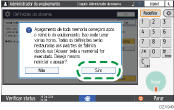
Quando o processo Apagar toda a memória for concluído, pressione [Sair] e desligue a alimentação principal.
Para imprimir o resultado do apagamento, pressione [Definições do sistema]
aba [Ferramentas de admin][Apagar toda a memória] e pressione [Imprimir relatório].Inicialize as definições no painel de controle conforme necessário. Pressione [Definições de Recursos de tela]
[Definições do dispositivo relacionadas à Tela][Inicializar definições de recursos na tela] para inicializar as definições de aplicativos ou faturas.
Alterar o código de autenticação do disco rígido (tipo de tela de configurações: Clássica)
Para proteger informações confidenciais de forma segura, altere o Código de autenticação de HD quando o equipamento estiver instalado e em intervalos regulares (usando de 8 a 32 caracteres alfanuméricos).
O código de autenticação de HD atualmente especificado não é exibido na tela do equipamento para proteger os dados.
Evite que o código de autenticação de HD vaze para que os dados continuem seguros.
Faça login no equipamento como administrador no painel de controle.
Na tela inicial, pressione [Ferramentas do usuário].
Na tela Definições, pressione [Machine Features Settings].
Pressione [Definições do sistema] aba [Ferramentas de admin][Código de autenticação de HD] para exibir a tela de definições.
Insira o código de autenticação e pressione [OK].
Pressione [OK].
Após a conclusão da configuração, pressione Tela inicial ().