




 Vorige
 Log in als de gebruikersbeheerder.
 Druk op [Gebruikersinstellingen] (
 ) op het Home-scherm.
 Druk op [Schermeigenschappen].
 Druk op [Apparaatinstellingen van scherm].
 Druk op [Instellingen toepassingsverificatie].
 Druk op [Te gebruiken rechten voor elke gebruiker].
 Selecteer of zoek de gebruiker om de rechten op te geven.
 Selecteer [Beschikt over rechten] voor de toepassing die de gebruiker mag gebruiken. Druk vervolgens op [OK].
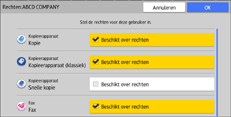
 Om de rechten voor andere gebruikers in te stellen, herhaalt u stap 7 en 8.

Nadat u toepassingsverificatie heeft ingeschakeld bij [Schermeigenschappen], kunt u ook de instellingen hieronder configureren met Web Image Monitor:
Met [Adresboek] kunt u rechten voor elke gebruiker opgeven om toepassingen te gebruiken.
Bij [Instellingen basisverificatie] en [Instellingen LDAP-verificatie] in [Gebruikersverificatiebeheer] bij [Apparaatinstellingen], kunt u standaardrechten voor alle gebruikers opgeven om toepassingen te gebruiken.
[Verif. niet vereist] is voor nieuw geïnstalleerde toepassingen opgegeven als toepassingsverificatie. Configureer de instellingen hierboven wanneer toepassingsverificatie is ingeschakeld.
De vorige instellingen van toepassingsverificatie worden overgenomen wanneer toepassingen worden bijgewerkt.
Maak van tevoren een back-up van het adresboek en herstel het nadat een toepassing is geïnstalleerd wanneer:
De installatie van de toepassing ongedaan moet worden gemaakt vóór het bijwerken van de toepassing
De geconfigureerde instellingen van toepassingsverificatie ook voor andere apparaten worden gebruikt
Rechten kunnen niet worden geconfigureerd voor elke groep onder Windows-verificatie. Wanneer Windows-verificatie wordt gebruikt, worden de rechten die voor elke gebruiker zijn ingesteld toegepast. Wanneer er voor elke gebruiker geen rechten zijn geconfigureerd, worden de standaardrechten voor elke toepassing toegepast.


