




 Précédent
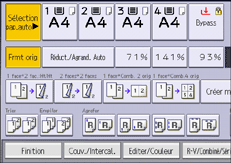
 Appuyez sur [Finition].
 Sélectionnez l'une des positions d'agrafage.
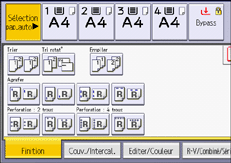
Lorsque vous sélectionnez une position d'agrafage, Sort est automatiquement sélectionné.
 Appuyez sur [OK].
 Saisissez le nombre d'exemplaires sur le pavé numérique.
 Placez les originaux, puis appuyez sur la touche [Départ].

Les types de papier suivants ne peuvent pas être agrafés :
Transparents
Étiquettes (adhésives)
Papier couché
Enveloppes
Papier recourbé
Papier peu rigide
Vous ne pouvez pas modifier la position d'agrafage pendant la copie.
Lors de l'agrafage de format 81/2 × 14
 ou de formats de papier plus larges, assurez-vous d'étendre la plaque de support papier du réceptacle du finisseur.
Même si vous avez placé des originaux de formats différents dans l’ADF, le bon format papier sera automatiquement sélectionné et agrafé à l’aide du mode Formats mixtes et de la fonction Sélectº papier auto. Chargez au préalable le papier que vous voulez utiliser dans les magasins papier.
Vous pouvez définir la manière dont l'appareil répond si sa mémoire sature au cours de la copie, ou si le nombre de copies excède la capacité du Internal Finisher SR3130:
Divise les copies en le nombre de feuilles qui peut être agrafé
Annule le travail d'agrafage.
Si vous désirez annuler les paramètres d'agrafage automatiquement lorsque le nombre de copies dépasse la capacité du module d'agrafage, contactez votre revendeur ou les services techniques.
Pour définir Gauche 2 ou Haut 2 en même temps que [2 Originaux] ou [8 Originaux] de [Combin.1 face] ou [4 Originaux] ou [16 Originaux] de [Combin.2 faces] : spécifiez l'orientation de papier
 pour les originaux avec l'orientation et définissez l'orientation de papier pour les originaux avec l'orientation .
Pour définir les options Gauche 2 ou Haut 2 avec Copies Doubles : spécifiez l'orientation de papier
pour les originaux avec l'orientation et définissez l'orientation de papier pour les originaux avec l'orientation .Si 2 à gauche ou 2 en haut est sélectionné, les paramètres suivants sont utiles pour faire pivoter les images de façon appropriée :
Réduct./Agrand. Auto ou Sélectº papier auto
Remplacez [Basculement auto magasin] par [Avec rotation image] dans Outils utilisateur.
Lorsque Haut 1 ou Bas 1 est sélectionné et que le papier de la même orientation que l'original n'est pas chargé, l'image est pivotée et le papier du même format et l'orientation différente sont sélectionnés. Le format d'image maximum pouvant être orienté est A4 ou 81/2 × 11.
Selon les paramètres de la fonction Agrafer, il se peut que la fonction de copie avec rotation ne soit pas disponible.
Lorsque l’image de l’original est pivotée, l’orientation d’agrafage change de 90 degrés.
Quand le nombre de copies dépasse la capacité du réceptacle, la copie s'arrête. Le cas échéant, retirez les copies du réceptacle du finisseur pour relancer la copie.
Pour des détails sur le nombre de feuilles pouvant être agrafées ensemble, les formats, grammage et orientations du papier pouvant être agrafé, et sur le nombre de copies agrafées que le réceptacle de sortie peut accepter, voir Maintenance et caractéristiques.
Vous pouvez modifier les positions d'agrafage indiquées sur l'écran initial sous [Entrée/Sortie] dans Outils Utilisateur. Pour plus d'informations sur la position des agrafes, voir Entrée/Sortie.


