




 Précédent
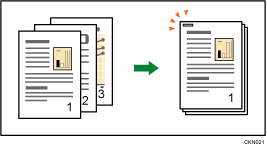
Chaque jeu de copies peut être agrafé.

Vous ne pouvez pas utiliser le Bypass avec cette fonction.
Orientation des originaux et position des agrafes
Placez tous les originaux dans l'ADF dans l'orientation où ils peuvent être normalement lus. En plaçant l'original sur la vitre d'exposition, conservez la même orientation, mais placez l'original face vers le bas.
Lorsque le papier chargé a la même taille et orientation que l'original, les rapports entre l'orientation dans lequelle vous plaçez l'original et les positions de agrafes sont comme suit. Cependant, si vous ne pouvez pas placer les originaux dans l'orientation  , placez les originaux dans l'orientation
  et sélectionnez orientation illisible dans [Orientation Original]. Vous pouvez confirmer les positions des agrafes qui peuvent être sélectionnées sur l'écran qui apparaît lorsqu'on appuie sur [Finition].
Placement d'un original sur la vitre d'exposition |
Placement de l'original dans le chargeur automatique de documents |
Position des agrafes*1 |
|
|---|---|---|---|
1 en haut
|
|
|
|
Bas 1
|
|
|
|
2 à gauche
|
|
|
|
2 en haut
|
|
|
|

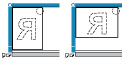
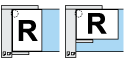


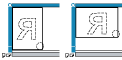
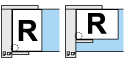


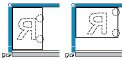
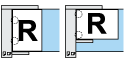


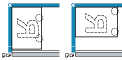
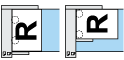
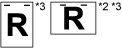
*1 Les tableaux ci-dessus illustrent les positions d'agrafage. L'orientation du papier n'indique pas la direction de la sortie.
*2 Vous ne pouvez pas agrafer dans cette position lors de la copie sur les formats 8 × 13 ou supérieur.
*3 Si vous voulez agrafer à cet emplacement, sélectionnez orientation illisible pour [Orientation Original], puis sélectionnez Haut 2.
 Avec l'application Copie.
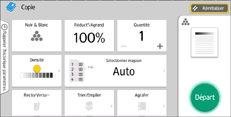
En ce qui concerne l'utilisation de l'écran de l'application, voir « Écran [Copie] ».
 Avec l'application Copie (Classique)
Pour obtenir plus de détails sur l'utilisation de la fonction copie classique, voir Procédure pour Agrafer (classique).


