




 Anterior
Puede recuperar un registro del historial de ajustes de copia, fax o escáner y utilizar un conjunto específico de ajustes.
 Pulse [Recuperar historial de ajustes].
Aparecerá la pantalla de historial de ajustes.
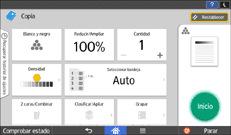
 Pulse el conjunto de ajustes que desea recuperar.
Se aplicará el conjunto de ajustes seleccionados en el historial.
Antes de realizar una selección, pulse [Detalles] para obtener una vista previa de un conjunto particular de ajustes.

Puede guardar un conjunto de ajustes como favorito si activa la marca
 .
.El registro del historial de ajustes puede incluir hasta 10 conjuntos de ajustes, incluidos los favoritos. Si el número de conjuntos de ajustes supera los 10, el conjunto más antiguo de ajustes (salvo los favoritos) se elimina del registro del historial. Puede guardar hasta 9 conjuntos favoritos de ajustes.
Puede cambiar los siguientes ajustes en [Configuración] en la pantalla de historial de ajustes. Estos ajustes pueden cambiarse en cada aplicación.
Uso del historial de ajustes
Muestre la tecla de historial de ajustes en la aplicación.
Abra la opción de historial de ajustes al iniciar la aplicación.
También puede cambiar estos ajustes de [Recuperar historial de ajustes] en el menú de la parte inferior de la pantalla. Si la opción de historial de ajustes está desactivada o si se ha configurado la tecla de historial de ajustes para que esté oculta en una pantalla de aplicación, pulse [Recuperar historial de ajustes] en el menú para mostrar la pantalla de historial de ajustes.
Si la función de autenticación de esta máquina está activada, aparecerá el registro del historial de ajustes de cada usuario. El usuario puede recuperar un conjunto específico de ajustes y guardarlo como favorito.


