




Cambio de la distribución de la pantalla de una pantalla de aplicación (aplicación estándar)
 Anterior
Puede realizar los siguientes pasos para cambiar la distribución de la pantalla de la pantalla de copia, fax o escáner.
 Mantenga pulsado el correspondiente botón de ajuste.
Cuando aparezca un mensaje que confirma la entrada en el modo de clasificación de teclas, pulse [OK].
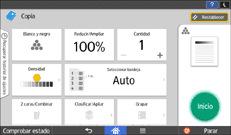
 Arrastre el botón a una nueva ubicación.
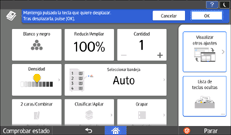
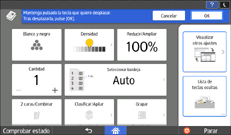
Puede realizar las siguientes operaciones de la parte derecha de la pantalla:
[Ocultar las teclas]
Para ocultar un botón de ajuste, arrastre el botón a esta ubicación.
Puede utilizar [Lista de teclas ocultas] para confirmar cualquier botón de ajuste oculto y puede volver a mostrarlo si lo mueve de esta ubicación a una nueva.
[Desplazar a otros ajustes]/[Mover a pantalla inicio copia] (solo para la pantalla de copia)
Para mover la pantalla de otros ajustes o mover de nuevo de la pantalla de otros ajustes a la pantalla principal, arrastre el botón de ajuste a esta ubicación.
 Cuando haya finalizado de cambiar la distribución de la pantalla, pulse [OK].

La distribución de la pantalla de ajustes puede cambiarse a fax o escáner.
No puede cambiar la distribución de la pantalla durante el inicio de la máquina, mientras se realiza un trabajo o mientras se utiliza el teléfono del fax.
Puede realizar las siguientes operaciones de [Función de ordenación] del menú ubicado en la parte inferior de la pantalla:
Cómo entrar en el modo de clasificación de botones
Restablecimiento de la distribución predeterminada de fábrica
Visualización de la distribución predeterminada de fábrica
Pulse el botón de ajuste mientras visualiza la distribución predeterminada de fábrica para cambiar los ajustes.
Algunos botones de ajustes no pueden ocultarse ni moverse a la pantalla de otros ajustes.
Cada usuario podrá cambiar su propia distribución, si la opción [Personalización del usuario] en [Caract. pantalla] está establecida como [Permitir] cuando la función de autenticación de la máquina está activada. Si la opción [Personalización del usuario] está establecida en [Prohibir], el administrador de la máquina es el único que puede cambiar la distribución específica del usuario.


