Vorige
Pas de beeldpositie en vergroting op zijde 2 aan zodat deze overeen komen met die op zijde 1. Voer de volgende procedures uit. Volg de procedures totdat een procedure het probleem heeft opgelost.

Om de volgende instellingen aan te passen, dient u eerst het type papier dat gebruikt wordt als aangepast papier te registreren. Voor meer informatie over de registratie van aangepast papier, zie Voorbereiding.
 Druk vanaf de meegeleverde CD het bestand af van het formaat dat overeen komt met de afmeting van het papier waarvoor de beeldpositie moet worden aangepast. Druk het formaat continu af op beide zijden van 10 vellen.
Gebruik het 6e vel onder de geprinte kopieën voor de afstelling.
 Controleer door middel van visuele inspectie van het 4e, 5e en 6e vel of de foutieve uitlijning op zijde 1 en 2 bijna hetzelfde is.
Als niet, pas dan de foutieve uitlijning aan volgens de gebruikelijke methode.
 Selecteer in [Geavanceerde instellingen] voor het aangepaste papier 1101: [Afbeeldingspositie] en selecteer vervolgens [Haaks op invoer] van [Afbeeldingspositie: Zijde 2]. Pas vervolgens de verticale positie aan van het beeld dat op zijde 2 van het papier moet worden afgedrukt, zodat deze overeenkomt met het beeld op zijde 1.
Bijv. pas de middenlijn van de invoerrand op zijde 2 (a) aan zodat deze overeenkomt met de middenlijn (b) op zijde 1.
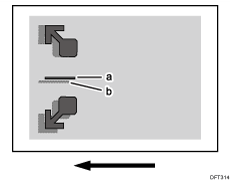
Druk op [-] om het beeld naar de onderkant te verplaatsen. (Druk op [+] om het beeld naar de bovenkant te verplaatsen.)
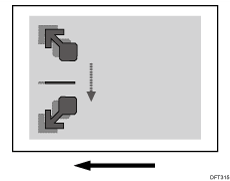
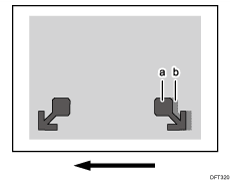
 Selecteer 1101: [Afbeeldingspositie] en selecteer vervolgens [Langs invoer] van [Afbeeldingspositie: Zijde 2] en pas de horizontale positie aan van het beeld dat op zijde 2 van het papier moet worden afgedrukt, zodat deze overeenkomt met het beeld op zijde 1.
Bijv. pas het beeld (a) aan de bovenrand van het papier op zijde 2 aan, zodat deze overeenkomt met het overeenkomstige beeld (b) op zijde 1.
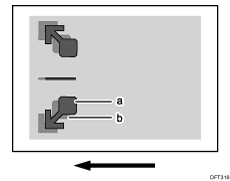
Druk op [-] om het beeld naar links (bovenrand) te verplaatsen. (Druk op [+] om het beeld naar rechts (onderrand) te verplaatsen.)
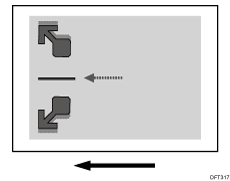
 Selecteer 1101: [Afbeeldingspositie], en selecteer vervolgens de [Haaks op invoer] van [Afbeeldingsvergroting: Zijde 2] en pas de verticale schaal van de afbeelding voor zijde 2 van het papier aan zodat deze overeenkomt met de schaal van de afbeelding voor zijde 1.
Bijv. pas de vergroting aan, zodat de lengte tussen de pijlen (a) aan de bovenrand van het papier op zijde 2 overeenkomt met de lengte tussen de pijlen (b) op zijde 1.
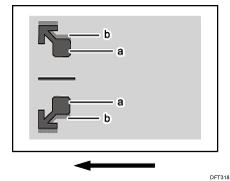
Druk op [+] om de schaal te vergroten. (Druk op [-] om de schaal te verkleinen.)
De instelwaarde wordt gelijkmatig zowel naar boven als naar beneden toegepast.
Verhoog, om A3 in te voeren met zijn korte zijde parallel aan de invoerrichting van het papier, de waarde met 0,025% om het beeld met ongeveer 0,1 mm te verplaatsen.
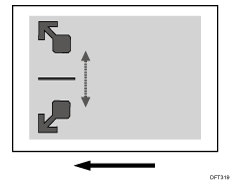
 Selecteer 1101: [Afbeeldingspositie], en selecteer vervolgens [Langs invoer] van [Afbeeldingsvergroting: Zijde 2] en pas de horizontale schaal van de afbeelding voor zijde 2 van het papier aan zodat deze overeenkomt met de schaal van de afbeelding voor zijde 1.
Bijv. pas de vergroting aan, zodat de positie van de pijl (a) aan de onderrand van het papier op zijde 2 overeenkomt met de positie van de pijl (b) op zijde 1.
Druk op [+] om de schaal te vergroten. (Druk op [-] om de schaal te verkleinen.)
Verhoog, om A3 in te voeren met zijn lange zijde parallel aan de invoerrichting van het papier, de waarde met 0,025% om het beeld met ongeveer 0,07 mm te verplaatsen.