



 Önceki
Ekranın üst kısmındaki işlev tuşlarına basarak modlar arasında geçiş yapabilirsiniz.
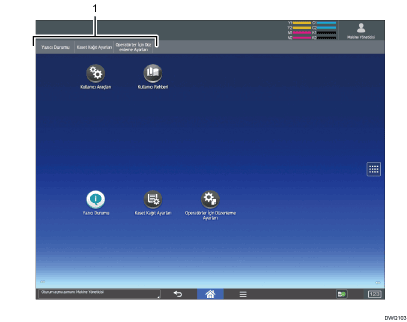
İşlev Tuşları
Ekran Özellikleri içerisindeki [İşlev Tuşu] öğesi etkin olduğunda işlev tuşlarını kullanabilirsiniz. Bkz. Aygıt Yönetimi.
[Yazıcı Durumu], [Kaset Kağıt Ayarları] ve [Operatörler İçin Düzenleme Ayarları] sabit öğelerdir ve değiştirilemezler. Her işlevle ilgili ayrıntılar için, bkz. [Yazıcı Durumu] Ekranı, Kaset Kağıt Ayarları ve Operatörler için Düzenleme Ayarları.
Sağdaki 6 diğer tuşa sık kullanılan işlevleri atayabilirsiniz.
Aşağıdaki prosedürü kullanarak sık kullanılan işlevleri işlev tuşlarına kaydedebilirsiniz:
 Ekranın alt kısmının ortasındaki [Ana] tuşuna basın (
 ).
).
 [Kullanıcı Araçları] simgesine (
 ) basın.
 [Ekran Özellikleri] tuşuna basın.
 [Ekran Aygıt Ayarları] tuşuna basın.
 [İşlev Tuşu Ayarları] öğesine basın.
 [İşlev Tuşu] onay kutusunu seçin.
 İşlev atamak istediğiniz tuşu [İşlev Tuşu 1]-[İşlev Tuşu 6] arasından seçin.
 [Atanan İşlev] öğesine basın.
 Listeden kaydetmek istediğiniz bir işlev seçin.
 [Gösterilen Ad] öğesine basın.
 Tuş üzerinde görüntülenecek işlev adını girin.
 [OK] tuşuna basın.
 Ekranın alt kısmının ortasındaki [Ana] tuşuna basın ().
İşlev tuşu ekranın üst kısmına kaydedilir.

