



 Önceki
Makine açıldığında varsayılan ekran olarak [Ana] ekran çıkar.
Her işleve bir simge atanmıştır ve bu simgeler [Ana] ekranda görüntülenir. Sık kullanılan işlevlerin veya Web sayfalarının kısayollarını [Ana] ekrana ekleyebilirsiniz. Ayrıca, Dilleri Değiştir Widget'ı gibi widget'ları da buraya kaydedebilirsiniz. [Ana] ekranı ve her bir işlevin ekranı, kurulu olan isteğe bağlı birimlere bağlı olarak farklılık gösterebilir.
[Ana] ekranı görüntülemek için, ekranın orta alt kısmındaki [Ana] ( ) tuşuna basın.

Ekrana kuvvetli darbe veya kuvvet uygulamayın, hasar görebilir. İzin verilen azami güç yaklaşık 30N'dir (3 kgf civarında). (N = Newton, kgf = Kilogram kuvvet. 1 kgf = 9.8N.)
Ekranlar arasında geçiş yapmak için, parmağınızla ekranı sağa veya sola doğru kaydırın.
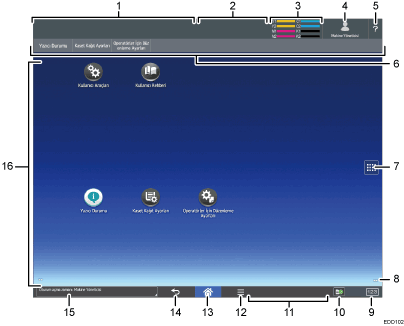
Makine durum ekranı
Makinenin durumunu gösterir.
İş durum ekranı
İş listesindeki ilk işin durumunu gösterir.
Kalan toner simgesi
Kalan toner miktarını gösterir.
Oturum açmış kullanıcı simgesi
Bu tuş, kullanıcı kimlik doğrulaması etkin olduğunda görüntülenir. [Oturum Aç] görüntülenirken simgeye bastığınızda, oturum açma ekranı görünür. Makinede zaten oturum açtıysanız oturum aşmış kullanıcı adı görüntülenir. Makinede oturum kapatmak için oturum açmışken simgeye basın.
Oturum açma ve kapatma hakkında ayrıntılar için, bkz. Makinede Oturum Açma.
[Yardım]
Makineyi kullanmayla ilgili yardımı görüntüler. Ayrıntılar için, bkz. [Yardım] Ekranı.
İşlev tuşları
Ayrıntılar için, bkz. İşlev Tuşlarına Basarak Mod Değiştirme.
Uygulama listesi simgesi

Uygulama listesini görüntülemek için basın. [Ana] ekran üzerinde uygulamalara kısayollar oluşturabilirsiniz.
[Widget] ve [Programla] sekmesinde görüntülenen bir uygulamayı kullanmak için, [Ana] ekranda uygulama için bir kısayol oluşturun. Ayrıntılar için, bkz. Hazırlık.
Ekranlar arasında geçiş yapmak için simgeler

Beş ana ekran arasında geçiş yapmak için basın. Simgeler ekranın sağ ve sol altında belirir, simgelerin sayısı mevcut ekranın her iki tarafındaki ekran sayısını belirtmektedir.
[Sayaç]

Yazdırılan sayfaların toplam sayısını görüntülemek veya yazdırmak için basın. Bkz. Sayaç.
[Medya Bilgisi]
 /
/ /
/
Takılan SD kartı ya da USB flash bellek aygıtını ortam yuvasından çıkarmak için basın. Ayrıntılar için, bkz. Hazırlık.
Uzaktan çalıştırma mesajı
Kontrol paneline bir bilgisayardan bağlandığınızda, bağlantı durumunu gösterir. "Uzaktan Panel İşletimi" ile ilgili ayrıntılar için, bkz. Bilgisayardan Kontrol Paneline Uzak Bağlantıya İzin Verme.
[Menu]

Kullanmakta olduğunuz uygulamanın menü ekranını görüntüler. Kullanmakta olduğunuz uygulamaya bağlı olarak bu tuş devre dışı bırakılabilir. Ayrıca [Ana] ekranda bu tuşa basarak [Ana] ekranın ayarlarını varsayılanlara geri yükleyebilirsiniz.
[Ana]
[Ana] ekranı görüntülemek için basın.
[RETURN]

Ekran özellikleri etkinleştirilirken veya uygulamalar kullanılırken önceki ekrana geri dönmek için bu tuşu kullanın. Kullanmakta olduğunuz uygulamaya bağlı olarak bu tuş devre dışı bırakılabilir. Bu tuşun bazı uygulamalarda etkin olup olmadığını belirtebilirsiniz. Ayarlar hakkında ayrıntılar için bkz. Aygıt Yönetimi.
Sistem mesajı
Makine sisteminden ve uygulamalardan gelen mesajları görüntüler.
Simge gösterme alanı
İşlev veya uygulama simgelerini ve yardımcı araçları (widget) görüntüler. Görüntülenen simgeler beş ana ekran arasında farklılık göstermektedir. Her ekrandaki simgeler için, bkz. [Ana] Ekrandaki Başlıca Simgeler.
Ayrıca klasörleri kullanarak kısayollar ekleyebilir ve simgeleri düzenleyebilirsiniz. Ayrıntılar için, bkz. Hazırlık.

[Ana] ekranın duvar kağıdını değiştirebilirsiniz. Ayrıntılar için, bkz. Hazırlık.
[Ana] ekrandaki simgelere basarak mod değiştirebilirsiniz. İşlev tuşlarına basarak da mod değiştirebilirsiniz.
Aşağıdaki durumların herhangi birinde mod değiştiremezsiniz:
Aşağıdaki ekranlara erişirken:
Makine Özellikleri
Sayaç
Sorgu
Adres Defteri Yönetimi
Mevcut İş / İş Geçmişi
Makine açıldığında varsayılan ekran olarak [Ana] ekran çıkar. Bu varsayılan ayarı Fonksiyon Önceliği altında değiştirebilirsiniz. Bkz. Aygıt Yönetimi.

