




 이전
이전
원하는 용지가 라이브러리 용지 목록에 없거나 용지 이름을 모르는 경우 다음과 같이 하십시오.
마스터 라이브러리에서 용지 유형 선택
마스터 라이브러리에는 시중에 판매되는 용지뿐만 아니라 모든 용지 유형에 적합한 인쇄 조건이 포함되어 있습니다.
용지 상표 이름을 모르더라도 마스터 라이브러리에서 용지 유형과 무게가 일치하는 용지를 선택하여 사용자 지정 용지로 등록할 수 있습니다.
용지 유형 및 무게 직접 지정
사용자 지정 용지를 등록할 때 용지의 유형과 무게를 직접 지정할 수 있습니다.
마스터 라이브러리에서 용지 유형 선택
마스터 라이브러리에서 용지 유형을 선택하여 해당 유형을 사용자 지정 용지로 등록할 수 있습니다.

사용자 지정 용지 관리 화면에 표시할 항목으로 [용지 유형]과 [용지 무게]를 지정합니다. 표시 항목 선택에 대한 자세한 내용은 [사용자 지정 용지 관리] 화면 사용 방법을(를) 참조하십시오.
 화면 왼쪽 위에 있는 [용지함 용지 설정]을 누릅니다.
 [사용자 지정 용지 관리]를 누릅니다.
 [가져오기]를 누릅니다.
 [마스터라이브러리]를 선택합니다.
 사용할 용지에 맞는 유형과 무게를 선택합니다.
선택하려는 용지가 표시되지 않으면 [행으로 이동]을 사용하거나, 원하는 항목이 표시될 때까지 화면을 이동합니다.
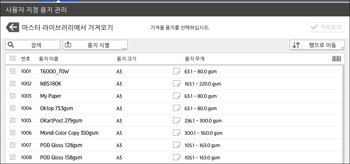
 [가져오기]를 누릅니다.
 [확인]을 누릅니다.
 [종료]를 누릅니다.
선택하고 나면 마스터 라이브러리에서 사용자 지정 용지를 가져옵니다.

 을 누릅니다.
 화면 가운데 아래에 있는 [홈](
 ) 아이콘을 누릅니다.
[사용자 지정 용지 관리] 화면에서 용지 이름 설정 등 등록한 사용자 지정 용지의 설정을 확인하고 변경할 수 있습니다. 사용자 지정 용지를 변경하는 방법에 대한 자세한 내용은 사용자 지정 용지 수정을(를) 참조하십시오.
용지 유형 및 무게 직접 지정
화면 왼쪽 위에 있는 [용지함 용지 설정]을 누릅니다.
[사용자 지정 용지 관리]를 누릅니다.
[새로 추가]를 누릅니다.
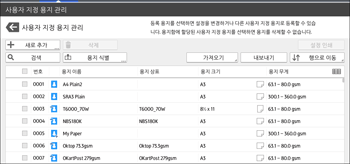
[용지 이름]을 누릅니다.
용지 이름을 입력합니다.
반각 문자를 38자까지 입력할 수 있습니다. 서로 다른 사용자 지정 용지를 같은 이름으로 등록할 수 있습니다.
[용지 크기]를 누릅니다.
용지 크기를 선택합니다.
[용지 무게]를 누릅니다.
용지 무게를 지정합니다.
또한, [용지 두께]를 지정할 수 있습니다.
[용지 유형]을 누릅니다.
 용지 유형을 지정합니다.
 필요에 따라 [코팅지 유형], [용지 색], [천공], [질감 있음], [양면 적용], [자동 용지 선택 적용]과 같은 기타 항목을 지정합니다.
 [용지 저장]을 누릅니다.
[사용자 지정 용지 저장] 화면이 표시됩니다.
[용지 무게], [용지 유형], [코팅지 유형], [용지 색], [천공] 또는 [질감 있음]을 변경하고 [확인]을 누르면 [고급 설정]이 초기화된다는 메시지가 표시됩니다. 이러한 설정의 변경 사항을 적용하려면 [변경]을 선택하십시오. 변경 사항을 취소하려면 [변경 금지]를 누르십시오.
 [저장]을 누릅니다.
 [등록]을 누릅니다.
 [종료]를 누릅니다.
사용자 지정 용지는 가장 작은 미등록 번호에 저장됩니다.
 을 누릅니다.
 화면 가운데 아래에 있는 [홈]() 아이콘을 누릅니다.
광택지를 사용하려면 [코팅지 유형]으로 [코팅지: 광택] 또는 [코팅지: 고광택]을 선택합니다. 무광 용지(견지, 무광 아트지, 필사용 광택지 등)를 사용하려면 [코팅지 유형]으로 [코팅지: 무광]을 선택합니다.
사용자 지정 용지 설정에 대한 자세한 내용은 사용자 지정 용지 설정을(를) 참조하십시오.
[고급 설정]에 대한 자세한 내용은 기기 관리자에게 문의하십시오.


