




 이전
이전
이 단원에서는 [사용자 지정 용지 관리] 화면의 항목에 대해 설명합니다.
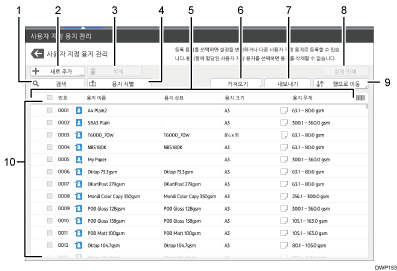
[용지함 용지 설정] 화면에서 [사용자 지정 용지 관리]를 누르면 이 화면이 나타납니다.
[검색]
사용자 지정 용지 목록에서 용지를 검색하려면 [검색]을 누릅니다. 검색 결과에서 사용자 지정 용지 목록으로 돌아가려면 [검색]을 다시 누릅니다. 자세한 내용은 조건을 지정하여 용지 검색을(를) 참조하십시오.
[새로 추가]
새 유형의 사용자 지정 용지를 등록하려면 이 키를 누릅니다. 자세한 내용은 사용자 지정 용지 등록을(를) 참조하십시오.
[삭제]
선택한 사용자 지정 용지를 목록에서 삭제하려면 이 키를 누릅니다. 자세한 내용은 사용자 지정 용지 삭제을(를) 참조하십시오.
[용지 식별]
용지 감지기를 사용하여 용지를 스캔하고, 등록된 사용자 지정 용지와 가장 가까운 설정의 용지 유형을 검색합니다.
자세한 내용은 용지 감지기로 사용자 지정 용지를 등록을(를) 참조하십시오.
항목 이름
사용자 지정 용지 목록에 항목 이름을 표시합니다. 표시될 항목을 다음에서 선택할 수 있습니다.
[번호] (고정된 항목)
[용지 이름] (고정된 항목)
[용지 상표] (최초 표시)
[용지 크기] (최초 표시)
[용지 무게] (최초 표시)
[제조사]
[용지 두께]
[용지 유형]
[용지 색]
[코팅지 유형]
[천공]
[질감 있음]

[번호]와 [용지 이름]을 제외하고 각 항목을 표시할 것인지 여부를 지정할 수 있습니다.
각 항목의 이름을 눌러서 사용자 지정 용지 목록을 정렬할 수 있습니다.
사용자 지정 용지 목록에 표시할 항목을 선택하려면 목록 아이콘(
 )을 눌러 [표시 항목 선택/순서 정렬] 화면을 표시한 후 확인란을 선택하여 항목을 선택합니다. 또한, 화면에서 항목을 끌어서 표시 순서를 변경할 수 있습니다.
[가져오기]
마스터 라이브러리 또는 SD 카드에서 사용자 지정 용지를 가져오려면 이 키를 누릅니다. 자세한 내용은 마스터 라이브러리 또는 SD 카드에서 가져올 용지 선택을(를) 참조하십시오.
[내보내기]
모든 유형의 사용자 지정 용지를 SD 카드로 내보내려면 이 키를 누릅니다.
자세한 내용은 사용자 지정 용지를 SD 카드로 내보내기을(를) 참조하십시오.
[설정 인쇄]
사용자 지정 용지 설정의 매개변수를 인쇄하려면 이 키를 누릅니다. 자세한 내용은 사용자 지정 용지 설정의 매개변수 인쇄을(를) 참조하십시오.
[행으로 이동]
사용자 지정 용지 목록을 지정된 행으로 이동하려면 이 키를 누릅니다. 100단위로 숫자를 지정할 수 있습니다.
사용자 지정 용지 목록
등록된 사용자 지정 용지의 목록이 표시됩니다.
한 용지함에 배정된 사용자 지정 용지는
 아이콘으로 표시되고, 여러 개의 용지함에 배정된 사용자 지정 용지는
  아이콘으로 표시됩니다.
또한, 다음과 같은 아이콘 중 하나가 [번호] 옆에 표시됩니다.
 : 새로 만든 사용자 지정 용지
 : 마스터 라이브러리에서 등록한 사용자 지정 용지
 : 마스터 라이브러리에서 등록하고 수정한 사용자 지정 용지


