




Regolare la posizione dell'immagine sul lato 1
 Precedente
<Se si usa carta personalizzata>
Effettuare la soluzione descritta in (a) "Regolare il disallineamento dell'immagine", (b) "Regolare la posizione dell'immagine (se si usa carta personalizzata)", (c) "Regolare l'ingrandimento (perpendicolarmente alla direzione di alimentazione)" e quindi (d) "Regolare l'ingrandimento (nella direzione di alimentazione)".
<Se non si usa carta personalizzata>
Attuare la soluzione descritta in (a) "Regolare il disallineamento dell'immagine", (e) "Regolare la posizione dell'immagine (se non si usa carta personalizzata)".

Non è possibile regolare l'ingrandimento verticale e orizzontale di tutti i tipi di carta, a meno che non si tratti di carta personalizzata. Si consiglia pertanto di pre-registrare il tipo di carta in uso come carta personalizzata.
Quando vengono eseguite regolazioni manuali o regolazioni utilizzando un modello, anche se 1103: [Correzione feedback posizione immagine] è impostato su [Segno rilevamento: Retro] o [Segno rilevamento: Fronte e retro], le regolazioni potrebbero non correggere la posizione dell'immagine. Quando si utilizza 1103: [Correzione feedback posizione immagine] con l'impostazione [Segno rilevamento: Retro] o [Segno rilevamento: Fronte e retro], è necessario il posizionamento automatico dell'immagine.
(a) Regolare il disallineamento dell'immagine
Regola il disallineamento verticale dell'immagine.
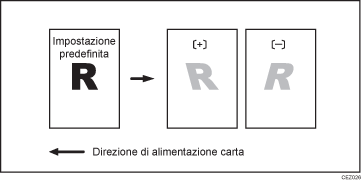
 Stampare l'immagine in bianco e nero.
 Verificare la direzione del disallineamento.
 Nel gruppo [Macchina: Posizione immagine], nel menu [Impostazioni di regolazione per operatori], selezionare 0105: [Regolazione perpendicolarità] e regolare il valore.
Spostare il cursore su [+] per inclinare l'immagine in senso antiorario o su [-] per inclinarla in senso orario.
 Stampare l'immagine in bianco e nero. Verificare l'inclinazione dell'immagine. Se il problema persiste, aumentare leggermente il valore.
 Eseguire la registrazione del colore.
Nell'eseguire la registrazione del colore, la regolazione del nero verrà applicata anche ai colori ciano, magenta, giallo e al colore speciale.
Per maggiori informazioni sulla registrazione del colore, vedere Manutenzione e gestione, in dotazione con la macchina.
In 0105: [Regolazione perpendicolarità], non è possibile regolare la posizione dell'immagine separatamente sui lati 1 e 2.
In 0105: [Regolazione perpendicolarità], non è possibile inclinare la carta. Per maggiori informazioni sulla regolazione del disallineamento della carta, vedere Carta obliqua.
Se è difficile verificare e regolare la posizione dell'immagine sul foglio stampato, stampare un lato del modello utilizzato in Allineare la posizione dell'immagine sul lato 2 a quella del lato 1 (utilizzando un modello per allineare la posizione dell'immagine sul lato 1 e 2).
(b) Regolare la posizione dell'immagine (se si usa carta personalizzata)
Regolare la posizione verticale e orizzontale dell'immagine in modo che il centro (A) del bordo principale dell'immagine sia allineato con il crocino di registro.
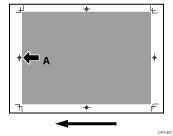
In [Impostaz.avanzate], per la carta personalizzata in uso, selezionare 1104: [Spazio posizione immagine] e regolare la posizione dell'immagine.
[Perpendic.alimentazione] di [Posizione immagine: Lato 1]
[Lungo alimentazione] di [Posizione immagine: Lato 1]
Per informazioni dettagliate su come specificare le impostazioni nel menu [Impostazioni di regolazione per operatori] e nel menu [Impostaz.avanzate], vedere la Guida al Menu degli elementi di regolazione.
Se il problema persiste anche dopo aver regolato l'impostazione ai valori massimo e minimo, contattare il centro di assistenza tecnica.
Se è difficile verificare e regolare la posizione dell'immagine sul foglio stampato, stampare un lato del modello utilizzato in Allineare la posizione dell'immagine sul lato 2 a quella del lato 1 (utilizzando un modello per allineare la posizione dell'immagine sul lato 1 e 2).
(c) Regolare l'ingrandimento (perpendicolarmente alla direzione di alimentazione)
Regolare l'ingrandimento orizzontale per regolare la larghezza tra gli angoli anteriori e posteriori (B) sul bordo principale dell'immagine.
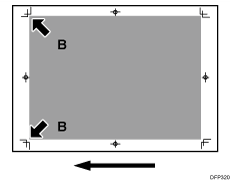
In [Impostaz.avanzate] per la carta personalizzata in uso, selezionare 1104: [Spazio posizione immagine] e regolare il valore in [Perpendic.alimentazione] di [Ingrandimento immagine: Lato 1].
Premere [+] per aumentare il ridimensionamento della maschera e [-] per ridurlo.
Se è difficile verificare e regolare la posizione dell'immagine sul foglio stampato, stampare un lato del modello utilizzato in Allineare la posizione dell'immagine sul lato 2 a quella del lato 1 (utilizzando un modello per allineare la posizione dell'immagine sul lato 1 e 2).
(d) Regolare l'ingrandimento (nella direzione di alimentazione)
Regolare l'ingrandimento verticale per regolare la lunghezza (posizione di (C)) dell'immagine.
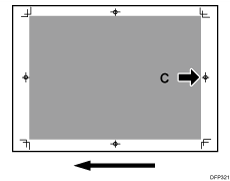
In [Impostaz.avanzate] per la carta personalizzata in uso, selezionare 1104: [Spazio posizione immagine] e regolare il valore in [Lungo alimentazione] di [Ingrandimento immagine: Lato 1].
Premere [+] per aumentare il ridimensionamento della maschera e [-] per ridurlo.
Se è difficile verificare e regolare la posizione dell'immagine sul foglio stampato, stampare un lato del modello utilizzato in Allineare la posizione dell'immagine sul lato 2 a quella del lato 1 (utilizzando un modello per allineare la posizione dell'immagine sul lato 1 e 2).
(e) Regolare la posizione dell'immagine (se non si usa carta personalizzata)
Regolare la posizione verticale e orizzontale dell'immagine in modo che il centro (A) del bordo principale dell'immagine sia allineato con il crocino di registro.
Nel gruppo [Macchina: Posizione immagine], nel menu [Impostazioni di regolazione per operatori], regolare la posizione dell'immagine.
0101: [Posiz.imm.: Perp.direz.alim.: Lato 1]
0102: [Posiz.imm.: Perp.direz.alim.: Lato 2]
0103: [Posiz.imm.: Lungo direz.alim.: Lato 1]
0104: [Posiz.imm.: Lungo direz.alim.: Lato 2]
Per informazioni dettagliate su come specificare le impostazioni nel menu [Impostazioni di regolazione per operatori] e nel menu [Impostaz.avanzate], vedere la Guida al Menu degli elementi di regolazione.
Se il problema persiste anche dopo aver regolato l'impostazione ai valori massimo e minimo, contattare il centro di assistenza tecnica.
Se è difficile verificare e regolare la posizione dell'immagine sul foglio stampato, stampare un lato del modello utilizzato in Allineare la posizione dell'immagine sul lato 2 a quella del lato 1 (utilizzando un modello per allineare la posizione dell'immagine sul lato 1 e 2).


