




 이전
이전
문서 서버에 저장되어 있는 문서를 인쇄할 수 있습니다.
인쇄 화면에서 지정할 수 있는 항목은 다음과 같습니다.
용지함
매수
[출력/마무리 장치]([출력], [마무리 장치], [접기 장치], [스태커])
[스탬프]([사전 설정 스탬프], [사용자 스탬프], [날짜 스탬프], [페이지 번호 매기기], [텍스트 스탬프])
[커버/간지]([프론트 커버], [뒤 표지], [지정 / 장], [간지])
[편집]([여백 조정], [이미지 편집])
[양면/서적]([단면 출력], [양면 좌우 펼침], [양면 상하 펼침], [양면 페이지 지정], [소책자], [잡지])
각 기능에 대한 자세한 내용은 각 단원을 참조하십시오.
 폴더를 선택합니다.
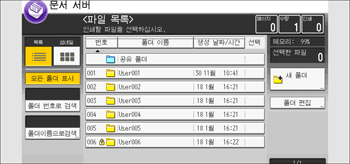
 인쇄할 문서를 선택합니다.
 인쇄할 문서가 두 개 이상인 경우 2단계를 반복합니다.
문서는 30개까지 인쇄할 수 있습니다.
 인쇄 조건을 지정하려면 [인쇄화면으로]를 누르고 인쇄 설정을 구성합니다.
 숫자 키를 사용하여 인쇄 매수를 입력합니다.
9,999매까지 입력할 수 있습니다.
 [시작] 키를 누릅니다.

문서에 암호가 설정된 경우 암호를 입력하고 [확인]을 누르십시오.
선택을 취소하려면 선택된(강조 표시된) 키를 누르십시오.
[재설정]을 누르면 모든 선택이 취소됩니다.
[명령]을 누르면 인쇄 순서대로 선택한 문서가 표시됩니다.
문서를 두 개 이상 선택한 상태에서 [2/단면 설정 유지]를 누르면 문서를 저장할 때 지정한 인쇄 설정에 따라 각 문서가 인쇄됩니다.
[File List로가기]를 누르면 문서 선택 화면으로 돌아갑니다.
화면 왼쪽에 표시된 [사용자 이름] 또는 [파일 이름]을 사용하여 대상 문서를 찾을 수 있습니다. 대상 문서를 검색하는 방법에 대한 자세한 내용은 저장 문서 검색을 참조하십시오.
문서가 두 개 이상 선택되어 있는 경우 [
 ] 또는 [
 ]를 눌러 사용자 이름, 파일 이름 및 문서 인쇄 순서를 확인하십시오.
복사 기능과 프린터 기능의 경우 작업이 완료된 후에도 지정한 인쇄 조건이 유지되므로 다음에 인쇄할 때 해당 조건이 적용됩니다.
문서를 두 개 이상 선택한 경우 인쇄 조건이 첫 번째 문서에는 저장되지만 그 이후 문서에는 저장되지 않습니다.
한 번에 문서를 두 개 이상 인쇄하는 경우 첫 번째 문서에 대해 지정한 인쇄 조건이 나머지 모든 문서에 적용됩니다.
크기와 해상도의 차이로 인해 선택한 문서 중 일부는 인쇄되지 않을 수 있습니다.
분류 기능을 선택하고 문서를 2개 이상 인쇄하는 경우 한 부만 인쇄하여 결과를 확인할 수 있습니다. 견본 인쇄에 대한 자세한 내용은 견본 인쇄를 참조하십시오.
사용자 도구의 [최대 복사본 수량]에서 최대 인쇄 수량을 변경할 수 있습니다. 자세한 내용을 보려면 준비를 참조하십시오.
Web Image Monitor를 사용하여 컴퓨터에서 문서 서버에 저장된 문서를 인쇄할 수 있습니다. Web Image Monitor 시작 절차는 기본 작동을 참조하십시오.


