




 이전
이전
 [수동 입력]을 누릅니다.
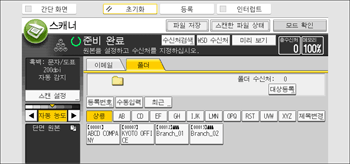
 [SMB]를 누릅니다.
 경로 필드 오른쪽에 있는 [수동 입력]을 누릅니다.
 폴더의 경로를 입력합니다.
다음의 예시 경로에서 공유 폴더의 이름은 "user"이고 컴퓨터 이름은 "desk01"입니다.
\\desk01\user
 [확인]을 누릅니다.
 수신처 설정에 따라 사용자 이름을 입력하여 컴퓨터에 로그인합니다.
사용자 이름 필드의 오른쪽에 있는 [수동 입력]을 눌러 소프트 키보드를 표시합니다.
 수신처 설정에 따라 암호를 입력하여 컴퓨터에 로그인합니다.
소프트 키보드를 표시하려면 암호의 [수동 입력]을 누릅니다.
 [연결 테스트]를 누릅니다.
지정한 공유 폴더가 있는지 확인하기 위한 연결 테스트가 수행됩니다.
“지정한 경로를 찾을 수 없습니다. 설정을 확인하십시오.” 메시지가 나오면 스캐너 기능을 사용할 때 제어 패널에 표시되는 메시지를 참조하십시오.
 연결 테스트 결과를 확인한 후 [종료]를 누릅니다.
 [확인]을 누릅니다.

입력한 폴더 경로를 변경하려면 수신처 필드의 왼쪽에 있는 [편집]을 누르십시오. 정확한 폴더 경로를 입력한 후 [확인]을 누릅니다.
연결 테스트를 수행하는 데 시간이 걸릴 수 있습니다.
연결 테스트를 수행하는 동안에는 [취소]를 누른 직후에 [연결 시험]를 누르지 못할 수 있습니다.
연결 테스트에 성공해도 파일에 대한 쓰기 권한이 없거나 하드 디스크에 충분한 공간이 없으면 파일을 전송하지 못할 수 있습니다.
클라이언트 컴퓨터에 고정 IP를 지정한 경우 대상 폴더의 경로 이름에 IP 주소를 직접 넣어 수동으로 IP 주소를 지정할 수 있습니다. 예를 들어, IP 주소가 "192.168.1.191"이고 공유 폴더 이름이 "user"인 경우, 경로로 "\\192.168.1.191\user"를 입력합니다.
중앙 관리 기능을 사용하여 지정된 수신처를 업데이트하는 경우, 업데이트 후 밀려있는 문서가 수신처로 전송됩니다.
중앙 관리에 관한 자세한 내용은 장치 관리를 참조하십시오.


