




 이전
이전

용지 가장자리가 왼쪽에 맞춰 정렬되어 있는지 확인하십시오.
용지함을 제자리로 돌려 놓을 때 너무 세게 밀면 용지함의 조정대가 빠질 수 있습니다.
 용지함의 용지가 사용 중인지 확인한 후 조심스럽게 끝까지 잡아 당깁니다.
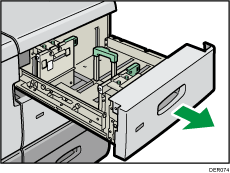
 용지가 적재되어 있는 경우 용지를 제거합니다.
 길이 조정대를 풉니다.
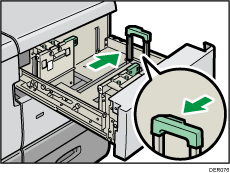
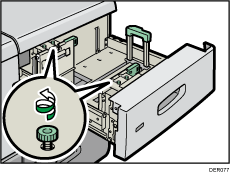
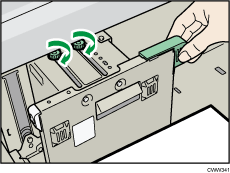
 너비 조정대의 나사를 풉니다.
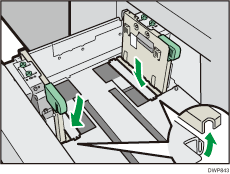
 폭이 257 mm보다 큰 용지를 적재할 때는 너비 조정대의 가장자리를 후크로 걸어서 지지판(대형)을 잠급니다.
 용지함의 왼쪽에 맞춰 용지를 넣습니다.
인쇄면이 위로 오도록 용지를 놓으십시오.
용지 더미는 약 5~10mm의 높이로 적재하십시오.
양쪽 받침판 위에 용지를 놓으십시오.
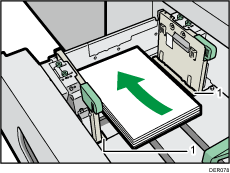
받침판
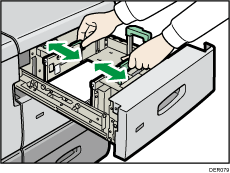
 손가락으로 너비 조정대를 잡고 용지 크기에 맞춰 조절합니다.
내부 너비 조정대 아래의 돌출부와 수평이 되도록 용지를 놓습니다.
너비 조정대 위에 있는 저울의 숫자가 대략 같은지 확인합니다.
 용지함 뒷면에서 너비 조정대를 고정한 후 나사를 천천히 돌려서 조입니다.
정면 너비 조정대도 같은 방식으로 고정합니다.
 필요한 경우 용지를 추가로 적재합니다.
용지를 최대 적재 표시보다 많이 적재하지 마십시오.
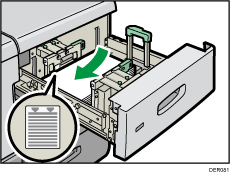
 길이 조정대를 적재된 용지에 맞춘 후 다시 고정합니다.
용지와 길이 조정대 사이에 틈이 없어야 합니다.
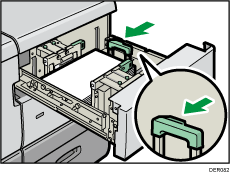
 용지함을 천천히 끝까지 밀어 넣습니다.

용지함을 밀어 넣은 후 프린터의 초기 화면에서 용지 크기를 올바르게 변경해야 합니다. 프린터 초기 화면을 표시하려면 [홈] 화면을 표시한 후 [프린터] 아이콘을 누릅니다.
3단 와이드 LCT에 봉투를 적재할 수 있습니다. 봉투는 올바른 방향으로 적재해야 합니다. 자세한 내용은 봉투를 참조하십시오.


