




 이전
이전
이 단원에서는 봉투를 넣는 방법에 대해 설명합니다.

봉투 덮개의 길이와 모양에 따라 급지 오류가 발생할 수 있습니다.
폭이 139.7(5.5인치)mm 이상인 봉투만 와이드 LCT에 적재할 수 있습니다.
봉투 인쇄 시 와이드 LCT 또는 멀티 수동급지 트레이(용지함 A)에 봉투를 놓고 용지 유형을 적절하게 지정해야 합니다.
봉투 적재 시 봉투의 덮개를 펼치고 인쇄면을 위로 하여  방향으로 봉투를 놓아야 합니다.
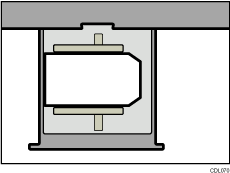
가로가 긴 봉투에 인쇄하는 경우 덮개를 열고 인쇄면을 위로 하여  방향으로 봉투를 놓으십시오. 봉투 덮개가 와이드 LCT 또는 멀티 수동급지 트레이(용지함 A)의 오른쪽을 향하도록 놓아야 합니다.
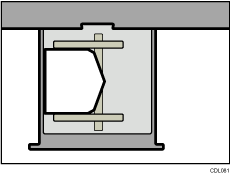
권장 봉투
권장 봉투에 대한 내용은 가까운 대리점에 문의하십시오.
봉투 보관
봉투는 비닐 봉지에 밀봉하여 보관하고 필요한 양만 빼서 사용하십시오. 인쇄하는 동안 봉투를 보충하지 마십시오. 용지가 잘못 급지될 수 있습니다.
2단 와이드 LCT에 봉투 보급하기
용지 걸림이 발생하면 5개 이상의 봉투를 보급하십시오.
봉투 하단과 덮개 사이의 높이 차이를 10mm 내로 유지하십시오.
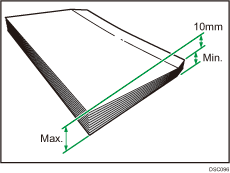

[용지함 용지 설정]에서 봉투 크기와 봉투 덮개 크기를 지정해야 합니다. 자세한 내용은 사용자 지정 용지 크기로 변경을 참조하십시오.
봉투를 사용할 경우 [용지함 용지 설정]의 [용지 무게]를 봉투에 사용된 용지 두 장 값으로 설정하십시오.
봉투를 적재하기 전에 꽉 눌러서 봉투 내부의 공기를 없애고 주름을 펴십시오. 봉투가 말리면 말림 정도가 5mm(0.2인치) 미만이 되도록 봉투를 펴십시오. 말림을 수정한 후에도 용지 걸림, 급지 안 됨, 이중 급지가 발생하면 한 번에 봉투 한 장씩 급지하십시오.
그런데도 다음과 같은 오류가 발생하면 한 장씩 봉투를 놓으십시오.
봉투 걸림
봉투 급지 안 됨
동시에 여러 장의 봉투가 급지됨
습도가 50% 이상이면 봉투가 구겨지거나 인쇄가 잘못될 수 있습니다.
일부 봉투의 경우 출력될 때 봉투가 구겨지거나 더러워지거나 잘못 인쇄될 수 있습니다. 봉투에 단색이나 이미지를 인쇄하는 경우 봉투의 겹쳐진 부분에 줄이 생길 수도 있습니다.
봉투의 가로 크기가 297mm 이하인 경우 급지할 때 오류가 발생할 수 있습니다. 이런 상황이 발생하면 기울기 감지를 끄십시오. 자세한 내용은 0307 JAM097/098 감지/제어를 참조하십시오.
127.0g/m2(47.0파운드 표지)보다 두꺼운 봉투에 인쇄하는 경우, [작업자에 대한 조정 설정]의 [0304 배지 용지 말림 보정]에서 [П 말림 보정 수준: 강하게] 또는 [U 말림 보정 수준: 강하게]를 사용하지 마십시오.


