



 上一个
上一个
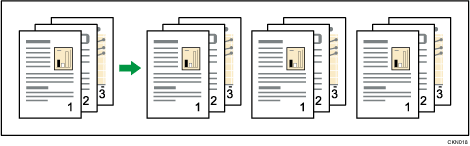
机器会按次序将复印件分页成套。
分页/移动分页
按次序将复印件配成套。
使用移动分页,需要文件制成机或大容量堆叠器。每次输出一份复印件或作业,下一份复印件会移开,用以隔开每份复印件或作业。
 在[分页/分类]下,选择分页功能(
 )。
)。

 使用数字键输入复印件份数。
 放置原稿。
放置原稿。
要确认印后处理的类型,请按[样张复印]。
 按[开始]键。

如果您是从曝光玻璃复印,则会首先将每张原稿复印一份。如果第一份复印件是可接受的,您就可以通过按[
 ]键来进行其余复印。完成一份复印件所需的时间取决于打印设置。
如果扫描期间内存变满,会显示消息提示您选择是否复印扫描的页面。如果选择[打印],将打印扫描的页面指定份数的复印件。将要扫描的原稿留在曝光玻璃上或ADF中。打印完所有扫描的页面后,将会复印原稿。如果选择[清除存储],整个作业将会取消。
当复印件数超出容量时,复印将停止。如果出现这种情况,请从纸盘中取出复印件,以继续复印。
有关输出纸盘可容纳的复印页数、输出到移动纸盘时可移动的纸张大小及方向的详细信息,请参见《规格》中的“Finisher SR5050的规格”、“Finisher SR5110的规格”、“Booklet Finisher SR5060的规格”、“Booklet Finisher SR5120的规格”,或“大容量叠纸器的规格”。
可以在用户工具中的输入/输出下更改[分页]功能的设置。有关详细信息,请参见《准备操作》中的“输入/输出”。
请使用用户工具中的[输出/自定义]选项卡或[输入/输出]设置指定是否要对复印件进行移动分页。有关详细信息,请参见分页中的“移动纸盘在分页/分类中关闭”或《准备操作》中的“输入/输出”。
样张复印
在进行较长的复印工作之前,先利用此功能检查复印设置。

只有选择了分页功能时,该功能才能使用。
选择分页和其他任何必要的功能,然后放置原稿。
使用数字键输入复印件份数。
按[样张复印]。
会输出一份复印件作为样张。
如果样张可以接受,请按[继续]。
份数是指定的数字减去一份校样后的结果。
如果查看结果后按下[暂停],可以更改复印设置。但是,视功能组合的不同,您可能无法更改某些设置。
更改复印件份数
您可以在复印期间更改复印份数。
只有选择了分页功能时,该功能才能使用。
显示“正在复印...”时,请按[停止]键。
使用数字键输入复印件份数。
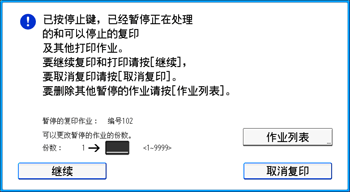
按[继续]。
重新开始复印。
在第2步中可以输入不同的份数,具体取决于是否适时地按下了[停止]键。
内存已满时
如果扫描原稿的数据量超过内存容量,则扫描会中断。
按[开始]键。
按照显示的指示继续复印。
可以存储在内存中的页数大约为5000页A4 (81/2 × 11)尺寸的原稿。它取决于原稿类型或内存设置。
在分页功能中,您可以通过复印内存中存储的扫描页面来完成扫描和复印,直到内存已满为止,然后扫描并复印剩余的原稿。
分页/分类中移动纸盘关闭
使用分页或分类功能时,您可以关闭移动分页功能。
按[输出/用户自定义功能/文件制成机]。
按[输出/自定义]。
按[分页/分类移动纸盘关]。
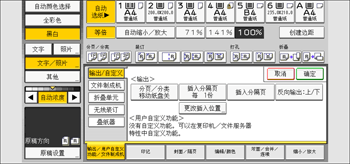
按[确定]。
插入分隔页
使用此功能可以在套与套之间或作业与作业之间插入分隔页。

在使用此功能之前,请在[纸盘纸张设置]下选择分隔页纸盘。有关详细信息,请参见《准备操作》中的“更改纸盘纸张设置”。
按[输出/用户自定义功能/文件制成机]。
按[输出/自定义]。
按[插入分隔页每 1份]或[插入分隔页]。
按[确定]。
选择了[插入分隔页每 1份]后,您可以通过按[更改插入位置]来更改在分隔页之间插入的份数。


