




 Önceki
Doküman Sunucusu'ndaki kayıtlı dokümanları yazdırır.
Yazdırma ekranında belirtebileceğiniz öğeler aşağıdakilerdir:
Kağıt kaseti
Yazdırma sayısı
[Çıkış/ Sonlandırıcı] ([Çıkış], [Sonlandırıcı], [Katlama Ünt.], [Mükm.Ciltleme], [İstifleyici])
[Damga] ([Önayarlı Damga], [Kullanıcı Damgası], [Tarih Damgası], [Sayfa Numaralandırma], [Damga Yazısı])
[Kapak/Ara Sayfası] ([Ön Kapak], [Arka Kapak], [Ata/Bölüme], [Ara Sayfa])
[Düzenle] ([Knr.Boş.Ayarı], [Gör. Düz.])
[2 Taraflı / Kitap] ([1 Taraflı Yazdırma], [2 Taraflı Üstten Üste], [2 Taraflı Üstten Alta], [Dubleks], [Kitapçık], [Dergi])
Her bir işlevin ayrıntıları için, her bir bölüme bakınız.
 Bir klasör seçin.
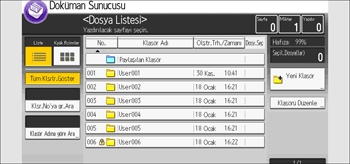
 Yazdırılacak dokümanı seçin.
 Aynı anda iki veya daha fazla doküman yazdırırken, 2. Adımı tekrar edin.
En fazla 30 doküman yazdırılabilir.
 Yazdırma koşullarını belirlerken [Yazdırma Ekranına] tuşuna basın ve sonra yazdırma ayarlarını yapılandırın.
 Sayı tuşlarıyla, yazdırma kopya sayısını girin.
Girilebilecek azami miktar 9999'dur.
 [Başla] tuşuna basın.

Doküman için bir parola belirlenmişse bunu girin ve daha sonra [OK] öğesine basın.
Seçimi iptal etmek için, seçilen (vurgulanan) tuşa basın.
[Sıfırla] tuşuna basılması tüm seçimleri iptal eder.
[Sıra] öğesine basmak, seçilen dokümanları yazdırma sırasında gösterir.
Bir dokümandan fazla seçiliyken [2 /1 Tarafl.Ayrlr.Sakla] tuşuna basılması, her dokümanı kaydedildiği zamandaki yazdırma ayarlarına göre yazdırır.
[Dsy.Listesine Dön] öğesine basılması doküman seçim ekranını geri yükler.
Hedef dokümanı ekranın sol tarafında yer alan [Kullanıcı Adı] veya [Dosya Adı] öğelerini kullanarak arayabilirsiniz. Hedef belgede arama yapma hakkında ayrıntılı bilgi için, bkz. Kayıtlı dokümanları arama.
İki veya daha fazla doküman seçildiğinde kullanıcı adını, dosya adını ve dokümanın yazdırma sırasını onaylamak için [
 ] veya [
 ] öğesine basın.
Kopyalama ve yazıcı özellikleri işlem bittikten sonra belirlenen yazdırma koşullarını saklar ve bir sonraki yazdırma işleminde bunları uygular.
İki ya da daha fazla doküman seçildiğinde yazdırma koşulları ilk dokümanda saklanır, fakat diğer dokümanlarda saklanmaz.
İki ya da daha fazla dokümanı aynı anda yazdırırken, ilk doküman için belirlenen yazdırma koşulları kalan tüm dokümanlara uygulanır.
Seçilen bazı dokümanlar boyut ya da çözünürlük farkından dolayı yazdırılmayabilir.
Harmanla işlevini seçtiğinizde iki ya da daha fazla dokümanı yazdırırken, sadece tek bir kopya yazdırarak sonlandırmayı onaylayabilirsiniz. Örnek yazdırma işlevi hakkında ayrıntılı bilgi için, bkz. Örnek Yazdırma.
Kullanıcı Araçları bölümünde [Azami Kopya Miktarı] altında azami yazdırma miktarını değiştirebilirsiniz. Ayrıntılar için bkz. Hazırlık.
Web Image Monitor işlevi bilgisayarınızdan Doküman Sunucusu'nda kaydedilen bir dokümanı yazdırmanıza imkan tanır. Web Image Monitor başlatma prosedürü için, bkz. Temel İşlemler.


