




 Önceki
 [Manuel Giriş] tuşuna basın.
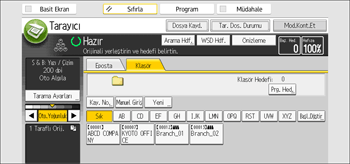
 [SMB] tuşuna basın.
 Yol alanının sağ tarafındaki [Manuel Giriş] tuşuna basın.
 Klasör yolunu girin.
Aşağıdaki örnekte, paylaşımlı klasör adı "user" ve bilgisayar adı "desk01"dir:
\\desk01\user
 [OK] tuşuna basın.
 Hedef ayarına bağlı olarak, bilgisayarda oturum açmak için kullanıcı adını girin.
Yazılım tuşları klavyesini görüntülemek için kullanıcı adı alanının sağındaki [Manuel Giriş] tuşuna basın.
 Hedef ayarına bağlı olarak, bilgisayarda oturum açmak için parolayı girin.
Yazılım tuşları klavyesini görüntüleyerek parolayı girmek için [Manuel Giriş] tuşuna basın.
 [Bağlantı Testi] öğesine basın.
Belirtilen paylaşılan klasörün olup olmadığını kontrol etmek için bağlantı testi gerçekleştirilir.
“Belirtilen yol bulunamıyor. Lütfen ayarları kontrol edin.” mesajı görüntülenirse, bkz. Tarayıcı işlevini kullanırken kontrol panelinde görüntülenen mesajlar.
 Bağlantı testi sonucunu kontrol edin ve ardından [Çıkış] tuşuna basın.
 [OK] tuşuna basın.

Girilen klasör yolunu değiştirmek için, hedef alanın solundaki [Düzenle] tuşuna basın. Doğru klasör yolunu girin ve ardından [OK] tuşuna basın.
Bağlantı testi zaman alabilir.
Bir bağlantı testi sırasında [İptal] tuşuna bastıktan hemen sonra [Bağlantı Testi] tuşuna basamayabilirsiniz.
Bağlantı testi başarılı olsa bile, dosya için yazı izinleriniz veya yeterince boş sabit disk alanınız yoksa makine dosyayı aktaramayabilir.
Eğer istemci bilgisayar sabit atanmış bir IP adresine sahipse, IP adresini hedef klasörün yol adı içerisine ekleyerek manüel olarak belirtebilirsiniz. Örneğin, eğer IP adresi "192.168.1.191" ise ve paylaşımlı klasör adı "user" ise, yol olarak "\\192.168.1.191\user" girin.
Belirtilen hedef Merkezi Yönetim işlevi kullanılarak güncellendiğinde, bekletilen dokümanlar güncellemeden sonra hedefe gönderilir.
Merkezi Yönetim ile ilgili ayrıntılı bilgi için bkz. Cihaz Yönetimi.


