




 Önceki
Doküman Sunucusuna kaydedilmiş dokümanları klasörler halinde düzenleyebilirsiniz.
Klasör tuşuna dokunarak bir klasördeki dokümanların listesini görüntüleyebilirsiniz.
Klasör listesi ekranı
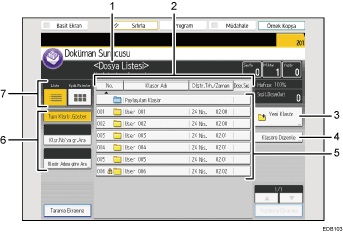
Dosya listesi ekranı
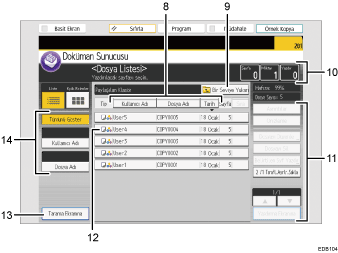
Çalışma durumu ve mesajlar
Çalışma durumu ve mesajlarını gösterir.
[No.], [Klasör Adı] ve [Olştr.Trh./Zamanı]
Klasörleri sıralamak için öğeye basın. Ters bir sıralama için aynı öğeyi bir kez daha seçin.
[Yeni Klasör]
Yeni bir klasör oluşturmak için basın.
[Klasörü Düzenle]
Klasör adını veya parolayı değiştirmek ya da klasörü silmek için basın.
Klasör tuşları
Klasördeki kayıtlı dosyaların listesini görüntülemek için basın. Bir klasör için parola belirtilmişse, klasör adının solunda bir kilit simgesi
 görünür.
Klasör arama tuşları
Klasörleri numara veya ada göre arayabilirsiniz.
Liste ve Küçük Resimler
Liste ve küçük resimler arasında geçiş yapma tuşlarını gösterir.
[Kullanıcı Adı], [Dosya Adı] ve [Tarih]
Dosyaları sıralamak için öğeye basın. Ters bir sıralama için aynı öğeyi bir kez daha seçin.
[Bir Seviye Yukarı]
Klasör listesini görüntülemek için basın.
Sayfa, Miktar ve Yazdır
Belleğe kayıtlı orijinal sayısını, yazdırılacak set sayısını ve alınan çıktıları gösterir.
İşlem tuşları
Kayıtlı dosyaları çalıştırmak için basın.
Seçmek istediğiniz dosya listede görüntülenmemişse, ekranda gezinmek üzere [
 ] veya [
 ] tuşuna basın.
Simgeler
Dokümanı kaydetmek için kullanılan işlevi ve renk modunu gösteren bir simge görüntüler. Bir dosya için parola belirlenmişse, dosya için kullanıcı adının sol tarafında bir kilit simgesi
görüntülenir.Aşağıdaki simgeler, bir dokümanı kaydetmek için kullanılan işlevi ve renk modunu göstermek için Doküman Sunucusu öğesinin listesinde görünür. Tip 2 ve Tip 4 makinelerde, bir doküman özel renkler içeriyorsa renk modu simgesinin üzerinde bir artı işareti görünür.
İşlev
Simge
Fotokopi

Printer (Yazıcı)

Renk modu
Simge
Tam renkli

Siyah-beyaz

Tarama Ekranına
Tarama ekranını görüntülemek için basın.
Dosyaların aranması için tuşlar
Dokümanları kullanıcı adı veya dosya adına göre arayabilirsiniz.
[Minyatür] ekranı
Küçük resim görünümünde, saklanan dokümanların küçültülmüş halleri gösterilir. Bu özellik dosya listesi ekranında bir dokümanın içeriğini kontrol etmek için faydalıdır.
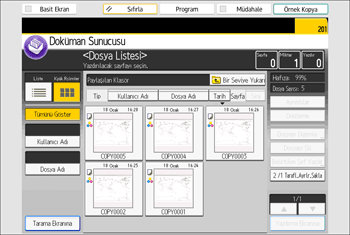

Bazı kayıtlı dokümanlar güvenlik ayarlarına bağlı olarak gösterilmeyebilir.
Tarayıcı işlevini kullanarak kaydedilen dosyaları kontrol etme hakkında ayrıntılı bilgi için, bkz. Tarayıcı işlevi altındaki [Kayıtlı Dosyayı Seç] ekranı.


