




 Önceki
Bu bölüm, kayıtlı dosyaların listesinin nasıl görüntülendiğini açıklamaktadır.
Kayıtlı dosyaları görüntülemek için başlangıç tarayıcı ekranında Kayıtlı Dosyayı Seç öğesine basın. Klasörlerde kayıtlı olan dosyaları organize edebilirsiniz. Klasör tuşuna dokunarak bir klasördeki dosyaların listesini görüntüleyebilirsiniz.
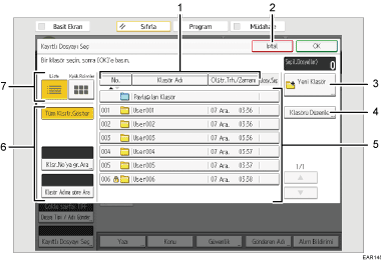
Klasör listesi ekranı
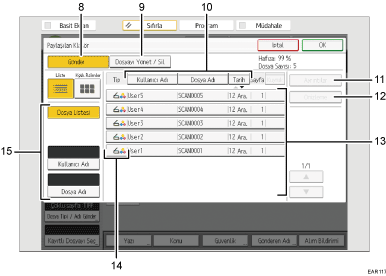
Dosya listesi ekranı
[No.], [Klasör Adı] ve [Olştr.Trh./Zamanı]
Klasörleri sıralamak için öğeye basın. Ters bir sıralama için aynı öğeyi bir kez daha seçin.
[İptal]
Önceki ekrana dönmek için basın.
[Yeni Klasör]
Yeni klasör oluşturmak için basın.
[Klasörü Düzenle]
Klasör adını veya parolayı değiştirmek ya da klasörü silmek için basın.
Klasör tuşları
Klasördeki kayıtlı dosyaların listesini görüntülemek için basın. Bir klasör için parola belirtilmişse klasör adının solunda bir kilit simgesi (
 ) görünür.
6.Klasör arama tuşları
Klasörleri numara veya ada göre arayabilirsiniz.
Liste / Kçük.Rsimler
Kayıtlı dosyaları bir liste olarak ya da minyatürler şeklinde görüntülemeyi seçebilirsiniz.
[Gönder]
Kayıtlı bir dosyayı e-posta ya da Klasöre Tara işleviyle göndermek için buna basın.
[Dosyayı Yönet / Sil]
Bu tuşa, kayıtlı dosyaları silmek ya da dosya verilerini değiştirmek için basın.
[Kullanıcı Adı], [Dosya Adı] ve [Tarih]
Seçili öğeyi kullanarak dosyaları sıralamak için basın. Ters bir sıralama için aynı öğeyi bir kez daha seçin. Ancak, dosyalar ters dağıtımda sıralanamazlar.
[Ayrıntılar]
Bu tuşa, seçili dosya hakkındaki ayrıntıları görüntülemek için basın.
[Önizleme]
Seçili dosyanın bir önizlemesini görüntülemek için bu tuşa basın. Ayrıntılar için bkz. Temel İşlemler.
Kayıtlı dosyaların listesi
Kayıtlı dosyaların listesini görüntüler.
Seçmek istediğiniz dosya listede görüntülenmemişse, ekranda gezinmek üzere [
 ] veya [
 ] tuşuna basın.
Simgeler
Belgenin renk modunu belirten bir simge görüntüler.
Bir dosya için bir parola belirlenmişse, bir kilit simgesi (
), dosya için kullanıcı adının sol tarafında görüntülenir.Renk modu
Simge
Siyah-Beyaz, Gri tonlama

Tam renkli

Dosyaların aranması için tuşlar
Dokümanları kullanıcı adı veya dosya adına göre arayabilirsiniz.

Güvenlik ayarlarına bağlı olarak, bazı dosyalar listede görünmeyebilir.
Tarayıcı işlevi dışındaki işlevler altında kayıtlı dosyalar bu ekranda görünmez.


