




Söka i maskinens adressbok efter mottagaren och välja den
 Föregående
 Tryck på [Sök mott.].
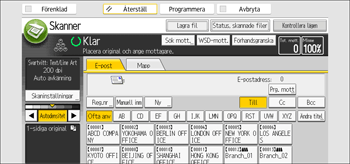
 Sök på mottagarens namn genom att trycka på [Namn]. För att söka på e-postadress, tryck på [E-postadress].
För att söka på mappens namn, välj fliken [Mapp], och tryck sedan [Mappnamn].
Du kan även söka genom att kombinera [Namn] och [E-postadress].
 Skriv in början av mottagarens namn.
 Tryck på [OK].
 Vid behov, tryck på [Avancerad sökning] för att ange detaljerade sökkriterier och tryck därefter på [OK].
 Tryck på [Starta sökning].
De mottagare som stämmer med sökkriterierna visas.
 Välj en mottagare.
För att skicka filen via e-post, välj [Till], [Cc], eller [Bcc].
 Tryck på [OK].

Om [LDAP-sökning] är inställd på [På] i [Admin.verktyg] under [Systeminställningar], kontrollera att [Adressbok] har valts innan du utför sökningen.
Sökkriterier som visas i [Avancerad sökning] som t.ex. [Namn], [E-postadress] och [Mappnamn] är registrerade i maskinens adressbok. För information, se handboken Enhetshantering.
Genom att trycka på [Detaljer] kan du se information om de valda mottagarna.
Upp till 100 mottagare kan visas i sökresultatet.
Genom att trycka på [Avancerad sökning] visas följande kriterier:
[Börjar med ord]: Namnen som börjar med tecknet eller tecknen som skrivits in visas.
För att exempelvis söka efter "ABC", skriv in "A".
[Slutar med ord]: Namnen som slutar med tecknet eller tecknen som skrivits in visas.
För att exempelvis söka efter "ABC", skriv in "C".
[Exakt match]: Namnen som motsvarar ett eller flera tecken som skrivits in visas.
För att exempelvis söka efter "ABC", skriv in "ABC".
[Inklusive ett ord]: Namnen som innehåller ett eller flera tecken som skrivits in visas.
För att exempelvis söka efter "ABC", skriv in "A", "B" eller "C".
[Uteslut ord]: Namnen som inte innehåller ett eller flera tecken som skrivits in visas.
För att exempelvis söka efter "ABC", skriv in "D".
När den angivna mottagaren uppdateras med hjälp av den centrala administrationsfunktionen, skickas de väntande dokumenten till mottagaren när uppdateringen är slutförd.
För mer information om central hantering, se handboken Enhetshantering.


