




 Пред.
Пред.
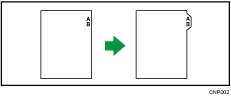
Для получения подробных сведений об опциях, необходимых для этой функции, см. руководство "Управление устройством".

Функция Двуст.печ. не может использоваться с разделителями. Если указана функция Двуст.печ., отмените настройку.
Загрузка разделителей в лоток 2
Загрузите разделители в лоток лицевой стороной для копирования вниз. Для получения сведений о загрузке разделителей в лотки см. руководство "Предварительная настройка". Листы с разделителями подаются, начиная с верхнего разделителя.
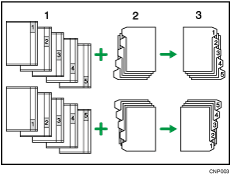
Оригиналы
Карточки с разделителями
Копий
Загрузка разделителей во многоцелевой обходной лоток (Лоток А) или широкий ЛБЕ
Загрузите стопку разделителей лицевой стороной для копирования вверх. Для получения сведений о загрузке разделителей см. руководство "Предварительная настройка". Листы с разделителями подаются, начиная с верхнего разделителя.
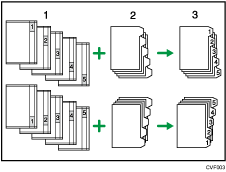
Оригиналы
Карточки с разделителями
Копий
При загрузке бумаги с разделителями в Лоток 2 или широкий ЛБЕ укажите ее размер в поле [Размер бумаги] меню [Парам.лот.для бум.] перед использованием этой функции. Кроме того, при копировании из Лотка 2 или широкого ЛБЕ выберите опцию [Карточки] и укажите положение индексного ярлыка в блоке [Тип бумаги] меню [Парам.лот.для бум.].
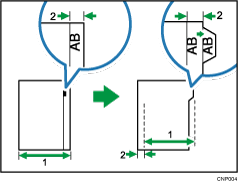
Исходная ширина
Индексная ширина
Для получения подробных сведений об изменении параметров бумаги в лотке см. руководство "Предварительная настройка".

Чтобы избежать обрезания изображения, проверьте положение индексного табулятора. Если изображение выходит за его пределы, нижние стороны листов могут запачкаться тонером.
При замятии бумаги проверьте порядок подачи оригиналов и листов с разделителями, а затем запустите копирование снова.
Вывод копий лицевой стороной вверх невозможен.
Для получения сведений об используемых размерах разделителей см. руководство "Предварительная настройка".
Автоматический вывод лишних разделителей
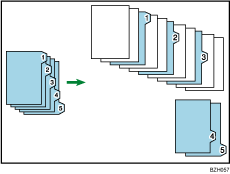
Если в процессе копирования на листы с разделителями в рамках каждого сеанса копирования используются не все листы с разделителями, выполняется автоматический вывод оставшихся листов с разделителями.
Перед использованием этой функции укажите количество листов с разделителями (Кол-во разделителей) в одном комплекте.
Например, если используется три из пяти разделителей, формирующих набор в лотке, и выполняется вставка прокладочных листов с помощью функции Обознач., по окончании выполнения первой копии происходит автоматический вывод неиспользованных четвертого и пятого листов с разделителями.
Если для параметра [Кол-во вкладок] задано значение [Выкл.], функция вывода лишних листов с разделителями для каждой копии отключается.
Копирование на разделители из многоцелевого обходного лотка (Лоток А)
 Загрузите бумагу во многоцелевой обходной лоток (Лоток A) лицевой стороной вверх.
 Нажмите [Лоток A].
 Нажмите [Р-р бум.].
 Выберите формат бумаги и нажмите клавишу [OK].
 Нажмите [Тип бумаги].
 Нажмите [
 След.].
 Нажмите [Карточки].
 Укажите значение для сдвига, используя параметр [
 ] или [
 ] в меню "Сдвиг полож.вкладки" и затем нажмите [OK].
 Разместите оригиналы и нажмите клавишу [Пуск].
Для получения сведений об использовании разделителей см. Копирование на карточки.
Копирование на разделители из лотка для бумаги
Выберите лоток для бумаги, в который загружаются карточки с разделителями.
Разместите оригиналы и нажмите клавишу [Пуск].
Для получения сведений об использовании разделителей см. Копирование на карточки.


