




 Précédent
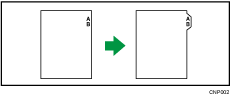
Pour en savoir plus sur les unités en option requises pour cette fonction, reportez-vous à Gestion du périphérique.

La fonction Recto/Verso ne peut pas être utilisée avec du papier à onglets. Si la fonction Recto/Verso est spécifiée, annulez le paramètre.
Chargement sur papier à onglets dans le magasin 2
Chargez le papier à onglets avec la face à copier vers le bas. Pour plus d'informations sur le chargement du papier à onglets dans les magasins papier, consultez Préparation. Le papier à onglets est alimenté à partir de la feuille supérieure.
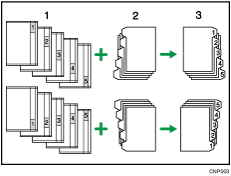
Originaux
Papier à onglets
Copies
Chargement du papier à onglets dans le multi bypass (magasin A) ou le LCT grand format
Chargez le papier à onglets avec la face à copier vers le haut. Pour plus de détails sur le chargement de papier à onglets, reportez-vous à Préparation. Le papier à onglets est alimenté à partir de la feuille supérieure.
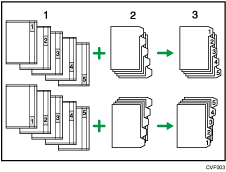
Originaux
Papier à onglets
Copies
Quand vous chargez du papier à onglets dans le magasin 2 ou le LCT grand format, spécifiez le format du papier sous [Format papier] dans [Param. pap. mag.] avant d'utiliser cette fonction. Sélectionnez également [Papier à onglets] et spécifiez la position de l'onglet d'index sous [Type papier] dans [Tray Paper Settings] si vous copiez à partir du magasin 2 ou LCT grand format.
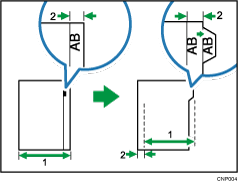
Largeur de l'original
Largeur d'index
Pour plus d'informations, reportez-vous à Préparation.

Vérifiez la position de l'index pour éviter de devoir recadrer l'image. Si l'image dépasse l'index, les dos des feuilles peuvent être tachés de toner.
En cas d'incident papier, vérifiez l'ordre des originaux et le papier à onglets, puis redémarrez la copie.
Vous ne pouvez pas obtenir de copies face vers le haut.
Pour plus de détails sur les formats de papier à onglets pouvant être utilisés, voir Préparation.
Éjection automatique du papier à onglets en trop
Lorsque vous effectuez une copie sur du papier à onglets sans toutefois utiliser l'intégralité du papier pour chaque copie, les feuilles restantes de la pile sont éjectées automatiquement.
Avant d'utiliser cette fonction, définissez le nombre de feuilles à onglets par jeu (Nombre d'onglets).
Par exemple, si vous utilisez trois des cinq onglets formant un jeu dans un magasin et si vous insérez des intercalaires à l'aide de la fonction Interfoliage, les feuilles inutilisées, à savoir les feuilles 4 et 5, seront éjectées automatiquement à la fin de la première copie.
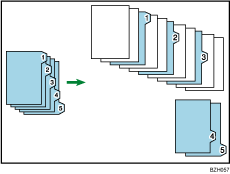
Si vous définissez le paramètre [Nombre d'onglets] sur [OFF], les feuilles en trop dans la pile ne seront pas éjectées pour chaque copie.
Réalisation d'une copie sur papier à onglets depuis le Multibypass (magasin A)
 Chargez le papier face vers le haut dans le Multibypass (magasin A).
 Appuyez sur [Magasin A].
 Appuyez sur [Format papier].
 Définissez le format du papier puis appuyez sur [OK].
 Appuyez sur [Type papier].
 Appuyez sur [
 Suiv.].
 Appuyez sur [Papier à onglets].
 Spécifiez la valeur de modification à l'aide de [
 ] ou [
 ] dans Modifier position onglets, puis appuyez sur [OK].
 Placez les originaux, puis appuyez sur la touche [Départ].
Pour plus d'informations sur l'utilisation de papier à onglets, voir Copie sur papier à onglets.
Réalisation d'une copie sur du papier à onglets depuis le magasin
Sélectionnez le magasin de papier dans lequel se trouve le papier à onglets.
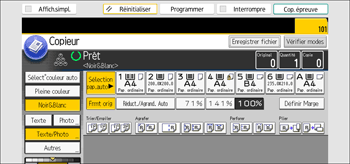
Placez les originaux, puis appuyez sur la touche [Départ].
Pour plus d'informations sur l'utilisation de papier à onglets, voir Copie sur papier à onglets.


